Импорт задач из файла
Что это
Если задачи уже ведутся в таблице, их не нужно переносить вручную: загрузите файл CSV, XLSX или XLS — и каждая строка станет задачей на доске. Файл читается прямо в браузере, на сервер уходят только создаваемые задачи.
Импортировать можно: название, колонку доски, дату начала, срок, приоритет, теги, исполнителей и отметку «Выполнена». Описание и подзадачи из файла пока не загружаются.
Импорт доступен тем, кто может редактировать доску. Если пункта нет в меню — проверьте свой доступ: Уровни доступа.
Как подготовить файл
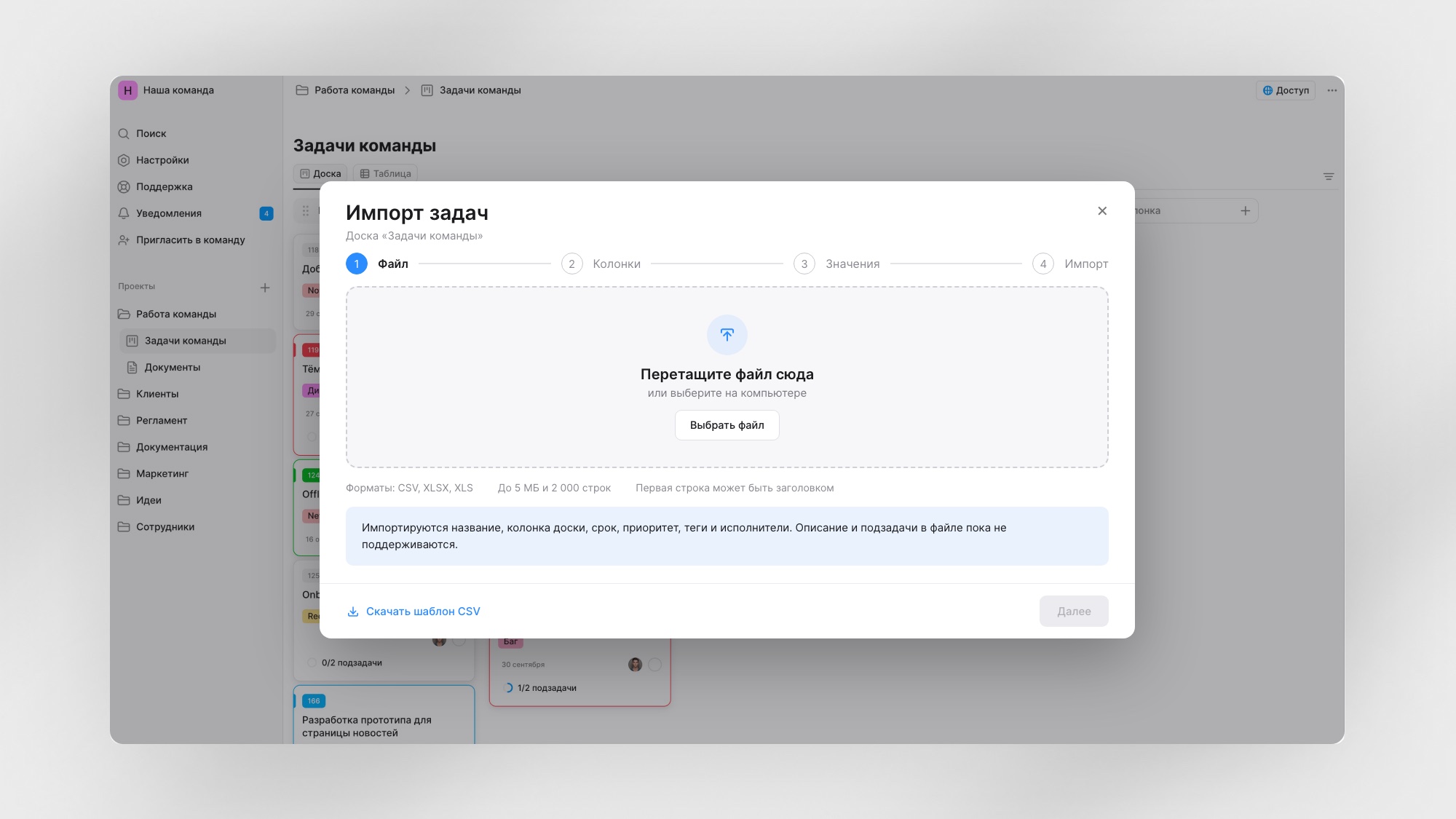
Одна строка — одна задача. Обязательно только название, остальное можно оставить пустым. Проще всего начать с шаблона: на первом шаге импорта есть кнопка Скачать шаблон CSV.
Колонки шаблона:
| Колонка | Что писать |
|---|---|
| Название | Название задачи |
| Колонка доски | Название колонки (статуса) на доске |
| Дата начала | Дата начала или единственная дата |
| Дата окончания | Конец периода; для периода заполните обе даты |
| Приоритет | Высокий, Средний, Низкий, Замороженный или Без приоритета |
| Теги | Названия через точку с запятой: Продажи; Q4 |
| Исполнители | Имена участников через точку с запятой: Иван Иванов; Анна Петрова |
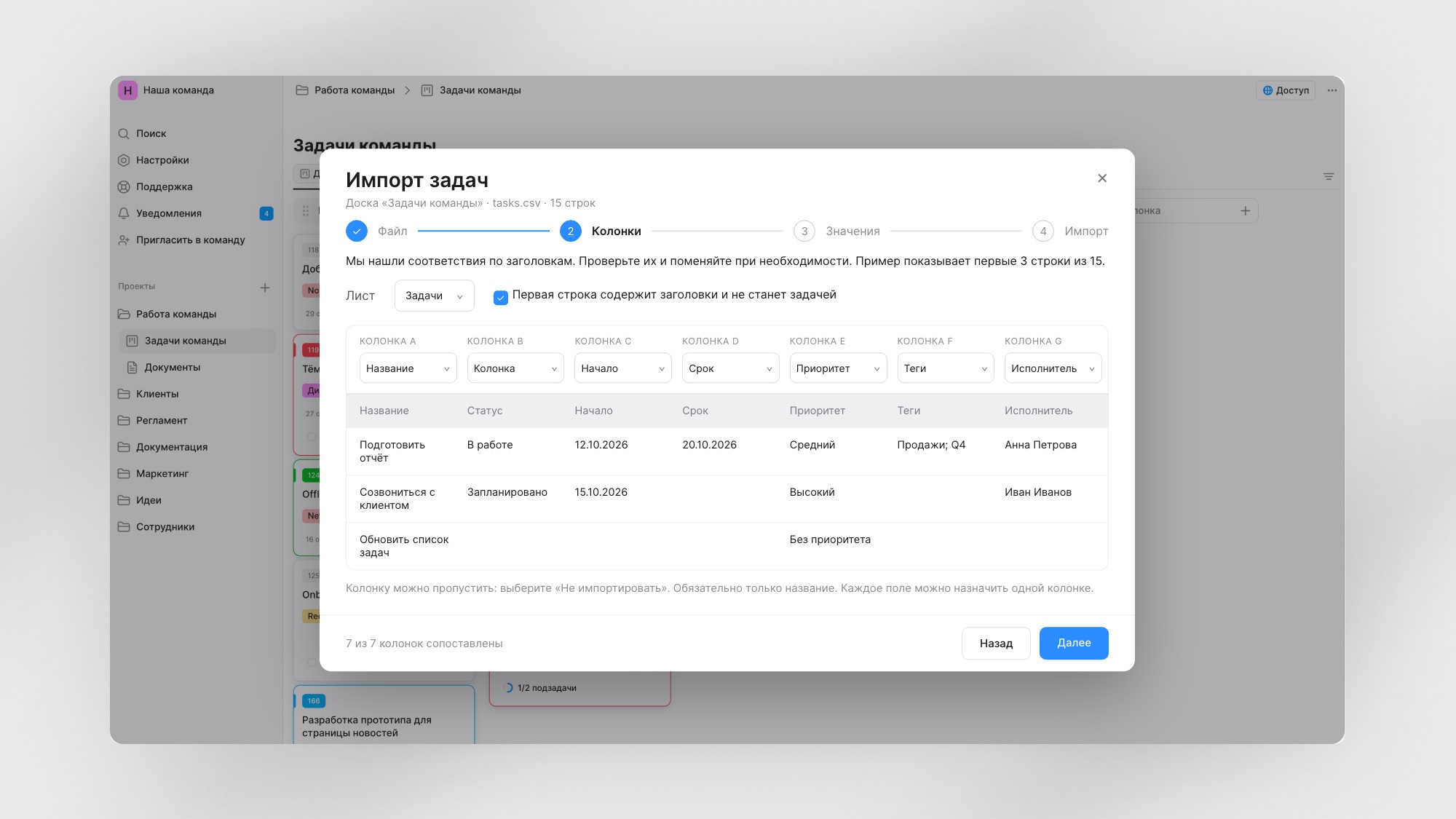
Порядок колонок может быть любым, а заголовки — на русском или английском. Если заголовков нет или они названы иначе, колонки можно сопоставить вручную на втором шаге.
Лимиты: файл до 5 МБ и до 2 000 задач. Пустые строки не считаются. Формулы в Excel не вычисляются — в задачи попадёт то, что отображается в ячейке.
Даты
Подходят привычные записи: 05.11.2026, 2026-11-05, 5.11.26,
05/11/2026. Если указана только дата начала — получится задача с одной
датой; если обе — с периодом. Дата окончания не может быть раньше начала, а
дата окончания без даты начала — ошибка.
Выполненные задачи
Колонку Выполнена можно добавить в файл: значения Да/Нет,
Yes/No, True/False или 1/0.
Как импортировать
-
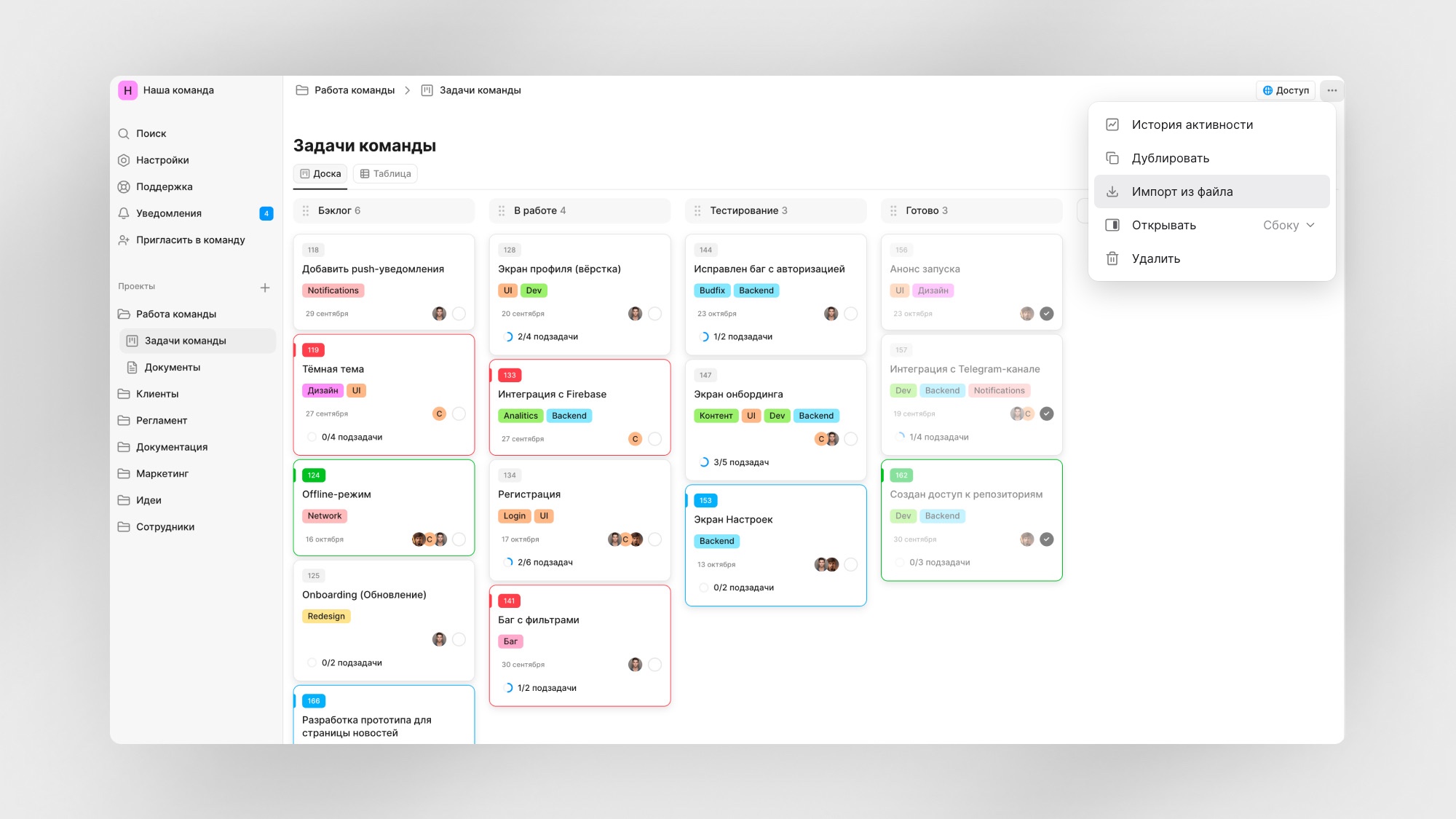
Откройте доску и в меню действий страницы выберите Импорт из файла.
-
Файл. Перетащите файл в окно или выберите на компьютере. Если первая строка — заголовки, оставьте отметку об этом.
-
Колонки. Проверьте, какая колонка файла за какое поле отвечает. Лишние колонки можно отключить: Не импортировать. Каждое поле назначается только одной колонке. Если в книге Excel несколько листов, выберите нужный.
-
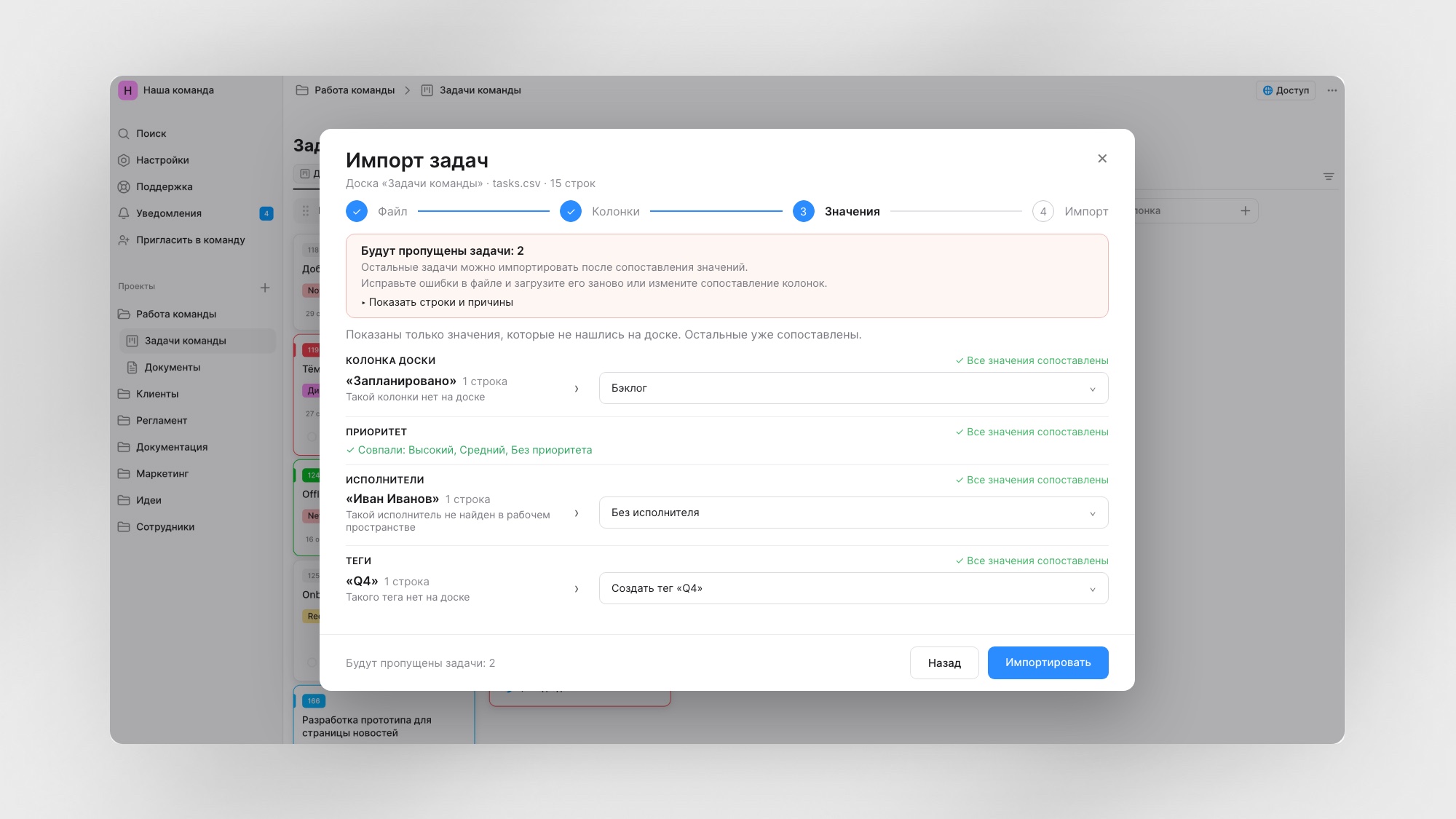
Значения. Nubl сверяет названия из файла с тем, что есть на доске, и показывает только то, что не нашлось: колонки, приоритеты, теги и исполнителей. Для каждого такого значения выберите существующий вариант, «Без исполнителя» / «Без тега» или создайте новый тег. Если у задачи в файле нет колонки, укажите, в какую колонку её положить.
-
Нажмите Импортировать и дождитесь завершения. Не закрывайте вкладку, пока идёт загрузка.
Названия сравниваются без учёта регистра и лишних пробелов. Если подходит несколько участников с одинаковым именем, Nubl не выбирает за Вас — выберите нужного из списка.
Что происходит с ошибками
Строки, которые нельзя импортировать (пустое название, неверная дата, неверная отметка «Выполнена»), пропускаются — остальные задачи создаются. На шаге Значения видно, сколько задач будет пропущено; раскройте список, чтобы увидеть номера строк и причины. Исправить ошибки можно в исходном файле и загрузить его заново.
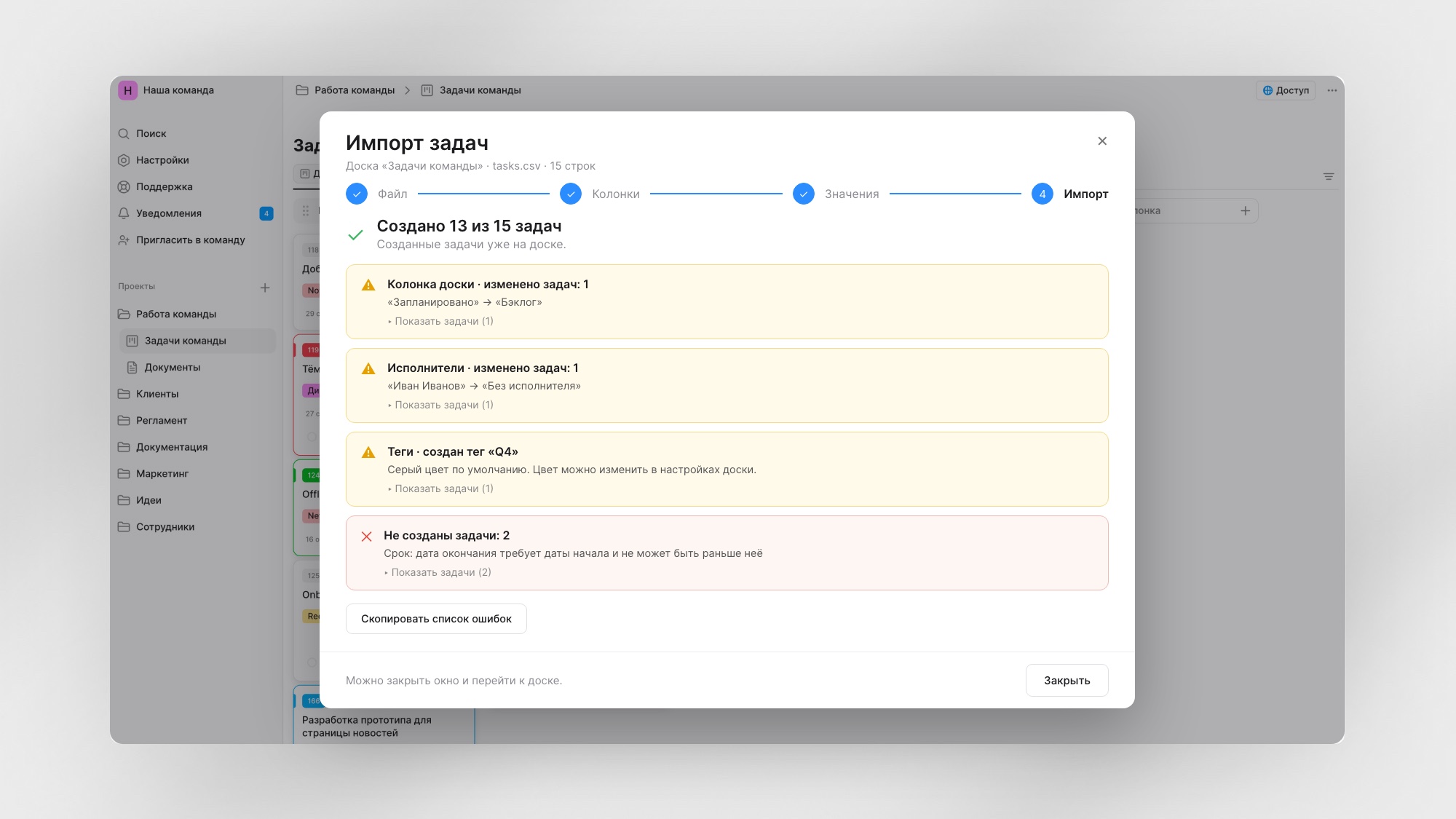
После импорта открывается отчёт:
- сколько задач создано из скольких;
- какие задачи не созданы — с номерами строк и причинами;
- какие значения Вы заменили вручную и какие теги были созданы. Новые теги серые, цвет меняется в настройках доски.
Список ошибок можно скопировать одной кнопкой.
Кнопка Остановить прекращает отправку следующих задач; уже созданные задачи и теги остаются на доске. Если импорт оборвался из-за ошибки сети, проверьте доску перед повторной загрузкой, чтобы не создать дубли.
Исполнители, назначенные при импорте, не получают уведомлений о каждой созданной задаче — иначе большой файл завалил бы людей сообщениями.
Частые вопросы
Файл не открывается. Проверьте формат (CSV, XLSX или XLS) и размер. CSV сохраняйте в кодировке UTF-8.
Русские буквы превратились в «кракозябры». Пересохраните CSV в UTF-8 — в Excel это «CSV UTF-8 (разделитель — запятая)».
Задачи попали не в ту колонку. Проверьте, что названия колонок в файле совпадают с названиями на доске, либо выберите нужную колонку на шаге «Значения».