Создание задачи
Что это
Задача — единица работы: что нужно сделать, кто это делает и к какому сроку. Задачи живут на досках и двигаются по колонкам по мере выполнения.
Как создать
- Откройте доску.
- Нажмите + в нужной колонке.
- Введите название и нажмите Enter.
Задача появится в колонке. Этого достаточно, чтобы не забыть о деле, — а подробности можно добавить позже.
Как заполнить подробности
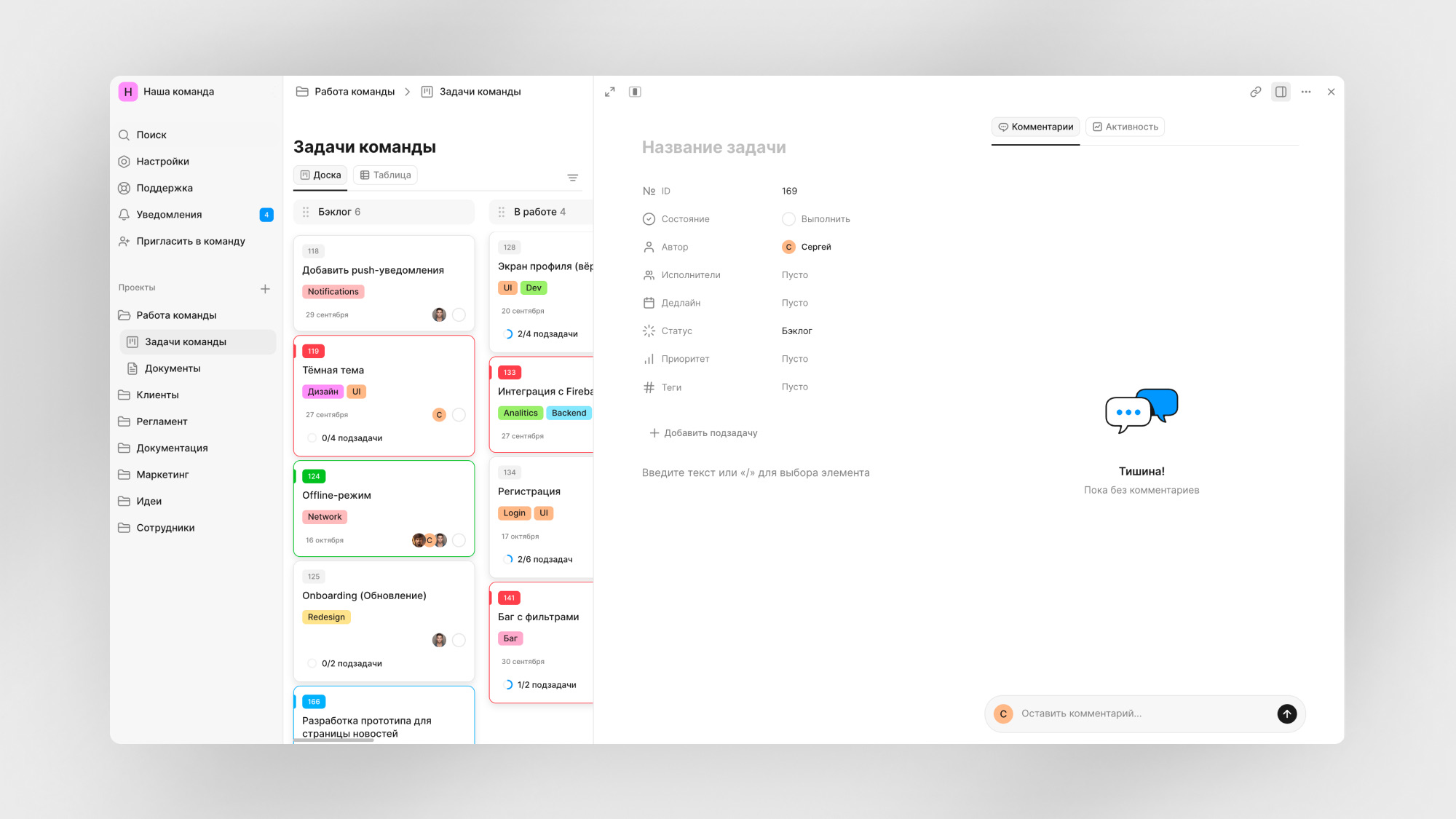
Нажмите на задачу — справа откроется её карточка. В ней задаются:
- Статус — колонка, в которой лежит задача;
- Исполнители — кто делает;
- Дедлайн — срок;
- Приоритет — насколько это важно;
- Теги — цветные метки для группировки;
- Выполнить — отметка о завершении.
Подробно: Свойства задачи.
Много задач сразу
Если задачи уже есть в таблице, не создавайте их вручную: загрузите файл CSV, XLSX или XLS. Подробно: Импорт задач из файла.
Описание
Ниже названия находится описание — тот же редактор, что и в документах: заголовки, списки, чек-листы, таблицы, цитаты, код, изображения и файлы. Здесь удобно собрать требования, ссылки и договорённости.
В описании можно упомянуть коллегу — начните вводить его имя и выберите из списка.
Перемещение задач
Задачи перетаскиваются мышью: между колонками и внутри одной колонки, чтобы задать порядок. На телефоне колонки переключаются вкладками, а перенести задачу можно, изменив её статус в карточке.
Задачу можно перенести и на другую доску — при этом она сохранит описание, комментарии и вложения.
Кто создал задачу
В карточке видно автора — того, кто создал задачу. Автор меняется только вместе с задачей: передать авторство нельзя, но исполнителей можно назначить любых.