Подключение ИИ-ассистента (MCP)
Что это
К Nubl можно подключить ИИ-ассистента — Claude, Cursor или другой инструмент, который поддерживает протокол MCP (Model Context Protocol). После подключения ассистент видит Ваши рабочие среды, доски и задачи и работает с ними по Вашим поручениям: находит задачи, создаёт новые, пишет комментарии, переносит задачи между колонками.
Например, можно попросить: «покажи мои задачи в работе», «создай задачу „Подготовить отчёт“ в колонке Бэклог» или «напиши в задаче 118, что вёрстка готова».
Ассистент — не отдельный участник среды: он действует от Вашего имени и не занимает место в тарифе.
Как подключить
Ассистенту нужен адрес MCP-сервера Nubl:
https://mcp.nubl.space/mcp
- Откройте настройки ассистента и найдите раздел с MCP-серверами — он может называться «Интеграции», «Коннекторы» или «MCP».
- Добавьте новый сервер: укажите название, например
Nubl, и адрес выше. Логин, пароль и ключи вводить не нужно. - Ассистент откроет браузер. Если Вы ещё не вошли в Nubl в этом браузере, сначала появится страница входа.
- На экране Подключение ИИ-ассистента посмотрите, какой доступ запрашивается, и нажмите Разрешить.
- Вернитесь в ассистент — подключение готово.
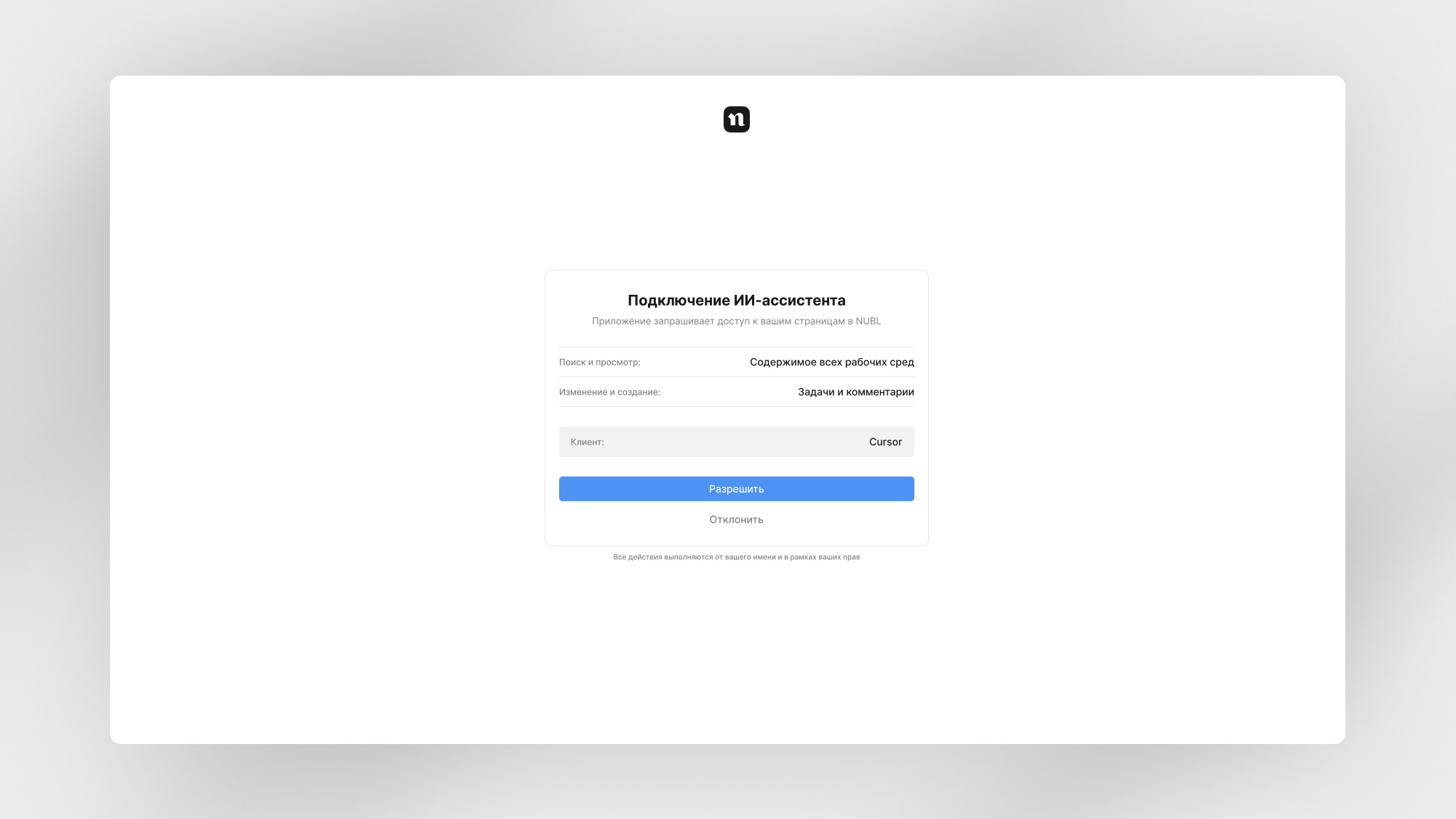
На экране подключения видно, какой доступ запрашивает ассистент:
- Поиск и просмотр — содержимое всех Ваших рабочих сред: папки, доски, задачи и комментарии;
- Изменение и создание — задачи и комментарии.
В строке Клиент может стоять не название инструмента, а адрес, с которого
он подключается, — например, localhost, если ассистент установлен на Вашем
компьютере.
Если передумали, нажмите Отклонить — ассистент ничего не получит.
Некоторые инструменты принимают список MCP-серверов в виде файла. Тогда подключение Nubl выглядит так:
{
  "mcpServers": {
    "nubl": {
      "type": "http",
      "url": "https://mcp.nubl.space/mcp"
    }
  }
}
Где лежит этот файл и как называются поля — смотрите в документации ассистента.
Что умеет ассистент
Ассистент видит только то, к чему есть доступ у Вас, и может:
- показать рабочие среды, папки, доски и колонки;
- показать участников рабочей среды — чтобы понять, кого назначить исполнителем;
- найти задачи в колонке и открыть задачу целиком: описание, исполнителей, теги, комментарии, подзадачи;
- создать задачу в нужной колонке и сразу заполнить её описание, приоритет и исполнителей;
- разбить задачу на подзадачи: создать их, показать список, поменять порядок, вывести подзадачу на доску в нужную колонку или убрать её с доски;
- переименовать задачу, изменить приоритет, отметить выполненной;
- перенести задачу в другую колонку;
- взять задачу на себя, назначить исполнителем другого участника или снять исполнителя — остальных исполнителей задачи это не затрагивает;
- написать комментарий, дополнить или заменить описание задачи.
Например: «создай задачу „Запуск рассылки“ с высоким приоритетом, назначь на Анну и разбей на подзадачи: текст, макет, тестовая отправка».
Всё, что делает ассистент, выглядит в Nubl как Ваше действие: автором задачи и комментария будете Вы.
Ассистент не может удалять задачи и страницы, приглашать и отстранять участников, менять доступы, настройки среды и тариф.
Важно
- Ассистент действует в рамках Ваших прав: если на доске у Вас только просмотр, изменить на ней что-то он тоже не сможет.
- Формулируйте поручения точно и проверяйте результат в Nubl: удалять ассистент не умеет, поэтому лишнюю задачу или комментарий придётся убрать вручную.
- Описание задачи ассистент может переписать целиком. Если в нём есть что-то важное, просите именно дополнить описание, а не заменить его.
- Подключение действует, пока Вы пользуетесь ассистентом. Если не обращаться через него к Nubl больше 30 дней, потребуется подключить заново — снова через браузер.
- Если у Вас несколько рабочих сред, ассистент видит их все — уточняйте, в какой работать.
- Подзадачи ассистент создаёт так же, как Вы в Nubl: без колонки, внутри родительской задачи. Если нужно видеть подзадачу на доске, попросите поставить её в колонку.
- Назначая исполнителя по имени, ассистент ищет его среди участников среды. Если имена похожи, уточните, кого именно назначить.
Как отключить
Удалите сервер Nubl из настроек ассистента — новых обращений к Nubl от него не будет. Если доступ нужно закрыть немедленно, например ассистент подключали на чужом компьютере, напишите в поддержку — поможем закрыть доступ.