Знакомство с интерфейсом
Боковая панель
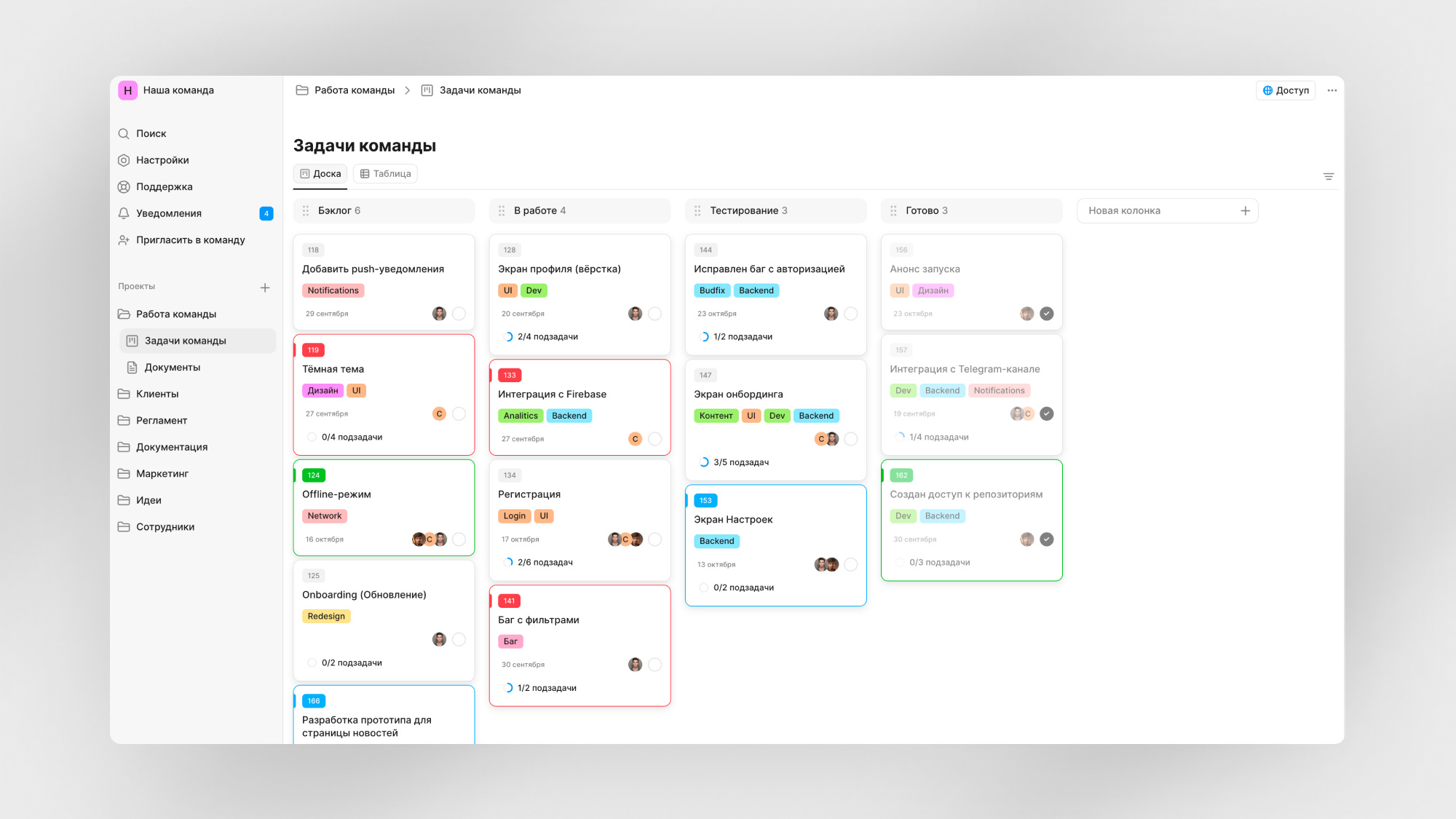
Слева находится боковая панель — главный элемент навигации. Сверху отображается текущая рабочая среда: нажав на её название, Вы переключитесь на другую среду или создадите новую.
Ниже расположены основные пункты:
- Поиск — находит страницы и задачи по всей среде (то же делает сочетание Ctrl / ⌘ + K).
- Мои задачи — все задачи, где Вы исполнитель, со всех досок среды. Подробно: Мои задачи.
- Nubl AI — AI-чат; подробнее — Три способа работать с ИИ.
- Настройки — аккаунт, профиль, участники, тариф, уведомления.
- Поддержка — форма обращения к нам.
- Уведомления — центр уведомлений; рядом с пунктом видно число непрочитанных.
- Пригласить в команду — появляется, если у Вас есть право приглашать участников и ссылка-приглашение включена.
Проекты
Ниже пунктов меню находится раздел Проекты — дерево страниц Вашей среды. В нём лежат папки, доски и документы. Дерево можно разворачивать, а элементы — перетаскивать, меняя порядок и вложенность (если у Вас достаточно прав).
Наведите курсор на элемент дерева, чтобы открыть меню действий:
- у папки — Новая доска, Новый документ, Новая папка, Переименовать, Доступ для участников, Удалить;
- у доски — Переименовать, Настройки доски, Дублировать, Удалить;
- у документа — Переименовать, Доступ для участников, Дублировать, Удалить.
Подробно: Структура рабочей среды, Дублирование страниц.
Верхняя панель
Над рабочей областью находится верхняя панель. Слева в ней — путь к текущей странице: папка → доска (если папки вложены, цепочка длиннее). Нажмите на элемент пути, чтобы перейти к нему; при наведении откроется список страниц того же уровня, можно перейти в соседнюю.
В пути показывается не больше трёх элементов. Если цепочка длиннее, средние элементы прячутся за кнопкой меню — Открыть полный путь. Когда открыта задача, она занимает одно из этих трёх мест.
Справа — действия страницы: например, у доски это история активности, дублирование, импорт задач из файла и выбор режима открытия задач, у документа — блокировка редактирования.
Рабочая область
Справа открывается то, что Вы выбрали в дереве.
Доска показывает задачи колонками или таблицей — переключатель Доска / Таблица находится над задачами. Рядом — фильтры. Задачи перетаскиваются между колонками. Подробно: Доски и колонки, Табличный вид доски.
Карточка задачи открывается нажатием на задачу: описание, исполнители, сроки, приоритет, теги, подзадачи, комментарии и история изменений. Карточка может открываться в одном из трёх режимов — Сбоку, По центру или Во весь экран. Подробно: Как открываются задачи.
Документ открывается как обычная страница с текстом. Редактирование начинается сразу — отдельной кнопки «Сохранить» нет, изменения сохраняются автоматически.
AI-помощник
В рабочем пространстве есть кнопка AI-помощника: он отвечает на вопросы по работе в Nubl. Показ кнопки можно включить или отключить в Настройки → Мои настройки → AI помощник; помощь при этом остаётся в меню Поддержка. Подробно: Три способа работать с ИИ.
Обучение при первом входе
При первом входе в рабочую среду Nubl проводит короткое обучение: подсвечивает среду, папки и доски, колонки, карточку задачи, переключатель Доска / Таблица и поиск. Один шаг предлагает перетащить карточку в другую колонку. Обучение можно закрыть кнопкой Завершить обучение.
Пройти его ещё раз можно в Настройки → Мои настройки → Обучение кнопкой Пройти обучение заново.
Мобильная версия
На телефоне боковая панель скрыта: она открывается кнопкой меню в левом верхнем углу. Колонки доски переключаются вкладками, а карточка задачи открывается на весь экран. Подробно: Мобильная версия.
Полезное
- Горячие клавиши — быстрые действия с клавиатуры, справка открывается клавишей ?.
- Что нового — последние обновления.
- Глоссарий — значения слов «среда», «доска», «дровер» и других.