Как сделать красивую презентацию без дизайнера
Пошагово разбираем, как подготовить понятную и аккуратную презентацию для команды без дизайнера: от цели и структуры до оформления и проверки.

Сергей Стародольский

Красивую и убедительную презентацию можно собрать без дизайнера, если начинать не с цветов и картинок, а с цели, аудитории и логики повествования. Сначала сформулируйте результат выступления, затем разложите тезисы по слайдам и только после этого переходите к оформлению. Единый стиль, свободное пространство, один-два шрифта и палитра из двух-трёх цветов обычно выглядят профессиональнее сложного декора.
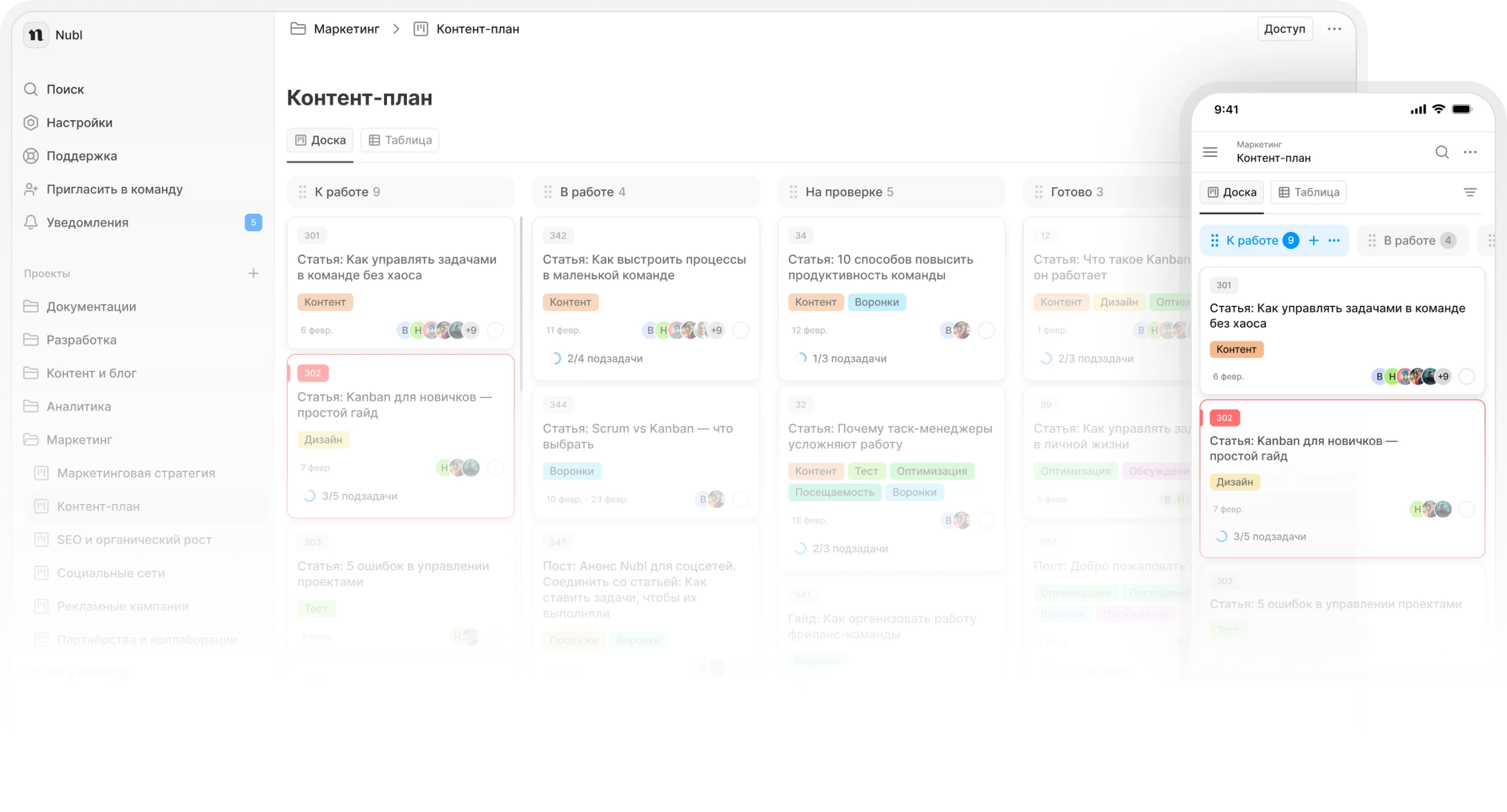
Подготовку удобно вести как небольшой проект. В NUBL можно первым делом завести задачу на презентацию, записать цель и основные тезисы, собрать материалы, назначить ответственных и поставить дедлайн согласования. Сам NUBL не создаёт слайды, зато помогает не потерять смысл, файлы и договорённости между редактором, экспертом и тем, кто будет выступать. После показа там же можно зафиксировать вопросы аудитории и следующие поручения.
Когда презентация полезнее обычного текста
Схемы, диаграммы и длинные цепочки действий в документе легко превращаются в тяжёлое полотно. Слайды позволяют выделить главное и показать связи визуально: команда быстрее понимает замысел, замечает тенденции в данных и видит, что должно произойти дальше. Но презентация нужна не для украшения информации. Она оправдана, когда визуальная последовательность действительно помогает восприятию.
- Запуск нового проекта. На слайдах удобно показать дорожную карту, этапы реализации, контрольные точки и зоны ответственности.
- Разбор цифр. Диаграмма за несколько секунд показывает тенденцию, которую трудно заметить среди десятков строк таблицы.
- Обучение команды. Пошаговая инструкция с визуальными подсказками задействует зрительную память и легче запоминается.
- Выступление перед руководителем. Последовательный визуальный ряд структурирует аргументы и делает предложение убедительнее.
 Формат зависит от сложности материала, аудитории и цели коммуникации.
Когда лучше выбрать документ или сообщение
Не всякая рабочая задача требует слайдов. Если в информации нет сложных связей, диаграмм и визуальной истории, презентация добавит лишнюю работу и замедлит обсуждение. Короткий ответ проще отправить в рабочий чат, итоги встречи — записать списком, а подробную инструкцию с разделами и ссылками — оформить документом.
Документ также удобнее, если материал будет самостоятельно изучать один человек. Слайды, рассчитанные на устное сопровождение, содержат мало текста и без комментариев автора могут оказаться непонятными. В такой ситуации лучше дать читателю связное объяснение, примеры и возможность вернуться к нужному фрагменту. Выбирайте формат не по привычке, а по тому, как адресат будет пользоваться информацией.

Подготовка, без которой дизайн не поможет
Даже идеально оформленные слайды не спасут выступление, если автор не понимает, чего хочет от слушателей, или перегружает их деталями. До открытия редактора определите цель, изучите аудиторию и решите, как презентацию будут смотреть. Эти три решения задают объём текста, глубину объяснений и количество визуальных элементов.
Сформулируйте цель одним предложением
Цель помогает отсечь всё, что не работает на результат. Спросите себя: что должно измениться в поведении коллег или руководителя сразу после просмотра? Ответ «рассказать о проекте» слишком расплывчат. Полезнее поставить конкретную задачу: согласовать бюджет, запустить обучение или договориться о новом процессе.
Если нужно согласовать бюджет, покажите шаги проекта и KPI, после чего попросите принять решение. Если цель — обучение, аудитория должна понять, как работать в новом сервисе, и перестать задавать одни и те же вопросы в чатах. Если меняется процесс, коллегам важно увидеть новые правила и сроки. Одно ясное предложение удерживает презентацию от лишних отступлений.
Учитывайте знания и интересы аудитории
Один и тот же материал по-разному показывают владельцу бизнеса, профильной команде и внешнему партнёру. Руководителю важны деньги, сроки и риски, поэтому технические детали лучше сократить. Сотрудникам нужны понятные инструкции и объяснение того, как изменения повлияют на ежедневную работу. Партнёры в первую очередь оценивают выгоды сотрудничества и надёжность решения.
Чем глубже слушатели разбираются в теме, тем меньше вводных им потребуется. Не тратьте половину выступления на то, что аудитория уже знает. И наоборот, незнакомые термины и связи нужно объяснить заранее, иначе даже удачная визуализация не поможет следить за рассуждением.
Выберите сценарий просмотра
- Вы рассказываете лично. Слайды служат фоном: минимум текста, крупные заголовки и заметные визуальные акценты. Люди должны слушать вас, а не читать экран.
- Презентацию изучают самостоятельно по файлу или ссылке. Нужны подробные пояснения, выводы и графики, которые понятны без комментариев автора.
- Смешанный вариант: сначала созвон, затем презентация остаётся памяткой. Можно подготовить две версии либо сделать одну подробную, выделив в ней основные мысли для выступления.
Как собрать структуру до открытия редактора
Проработайте логику на бумаге, в текстовом документе или в описании задачи. Так вы не будете одновременно придумывать смысл, выбирать картинку и двигать блоки по слайду. Сначала появляется история, затем — её визуальная форма. Это заметно сокращает число переделок.
Выпишите ключевые тезисы
Составьте список мыслей, которые обязательно должны прозвучать. Оставьте только то, что напрямую связано с целью. Длинное рассуждение о проблемах коммуникации лучше превратить в проверяемый тезис: единый мессенджер ускорит согласование задач на 25%. Рядом можно привести данные опроса: 70% сотрудников тратят до часа в день на переключение между чатами. Конкретика сразу подсказывает, что показать на слайде.
Проверьте последовательность
Классическая презентация начинается с проблемы, продолжается решением и аргументами, а заканчивается призывом к действию. Каждый слайд должен логично вытекать из предыдущего. Если переход приходится долго объяснять, между тезисами, вероятно, не хватает связующего шага.
- «Проблема → решение»: сначала покажите трудность, затем предложите способ её устранить.
- Хронология: проведите аудиторию по этапам проекта от начала до результата.
- Пирамида: начните с главного вывода, раскройте три-четыре аргумента и подкрепите их фактами.
- От общего к частному: сначала покажите картину целиком, затем разберите отдельные блоки.
Разложите материал по будущим слайдам
Слишком много разноплановой информации на одном экране рассеивает внимание. Распределите тезисы по страницам и заранее придумайте заголовки. Уже на этом этапе должна читаться история: если выписать только названия слайдов, аудитория всё равно понимает направление мысли. Черновой план удобно хранить в NUBL вместе с материалами и комментариями согласующих, а готовый файл прикрепить к той же задаче.
 Сначала выстраивают историю, затем подбирают визуальное решение для каждого шага.
Как делать понятные слайды для команды
Удачный слайд не нуждается в длинном устном переводе. Оформление поддерживает тезис и помогает аудитории запомнить вывод. Для этого у страницы должен быть один смысловой центр, короткий текст и заголовок, который выражает мысль, а не просто обозначает тему.
Один слайд — одна идея
Человеку трудно одновременно удерживать несколько равнозначных фокусов. Поэтому две важные мысли лучше развести по разным страницам. Вместо общего слайда «Итоги квартала» с графиком продаж, таблицей расходов и списком достижений сделайте три: рост продаж на 20%, сокращение рекламных расходов на 15% и три наиболее успешные кампании. Для каждого вывода выберите свой визуал — линейный график, диаграмму до и после или карточки. Сопоставить данные с подходящей формой помогает обзор видов диаграмм.
Сократите текст до сути
Презентация не должна повторять конспект выступления. Текст на экране помогает восприятию, но не конкурирует с голосом спикера. Ориентир из исходного материала — заголовок на 5–7 слов и 3–5 коротких пунктов или фраз на странице. Оставляйте факты, цифры и глаголы действия.
Фразу «В связи с тем, что мы планируем расширение штата, нам необходимо рассмотреть возможность аренды нового офисного пространства или перехода на полностью удалённый формат работы для экономии средств» можно сократить до «Расширяем штат: переходим на удалёнку, чтобы сэкономить на аренде». Смысл сохраняется, а аудитория считывает его быстрее.
Пишите заголовки-выводы
Название страницы должно сообщать результат, а не просто называть раздел. «Статистика продаж за октябрь» слабее, чем «Продажи в октябре выросли на 15% за счёт акций». «Важные моменты» можно заменить на «Три причины перенести запуск на июль», а «Анализ данных» — на «Чат-бот сократил время ответа клиентам до двух минут». Если человек пролистает файл без основного текста, по заголовкам он должен понять ход рассуждения.
Отделяйте содержимое слайда от речи
На экран выносите то, что трудно воспринять на слух: цифры, графики, непривычные термины, визуальные примеры и финальные договорённости. Истории из практики, рассуждения и подробные пояснения оставьте для устного выступления или заметок спикера. Так презентация не превращается в стену текста, а у автора сохраняется содержательный рассказ.
Как оформить презентацию без дизайнерских навыков
Необязательно рисовать сложные иллюстрации или собирать каждый макет с нуля. Готовый шаблон задаёт сетку, отступы, размеры заголовков и сочетания цветов. Выберите спокойный современный вариант и придерживайтесь его во всём документе. Устаревшие градиенты, тяжёлые тени и случайные объёмные эффекты обычно только добавляют визуальный шум.
Используйте шаблоны
Готовые макеты есть в Microsoft PowerPoint, Keynote и Supa. Они экономят время и защищают от грубых ошибок вёрстки: элементы уже выровнены, а размеры текста согласованы. Некоторые варианты могут быть платными, поэтому проверяйте условия до того, как соберёте половину презентации на выбранном шаблоне.
Выберите читаемые шрифты
Для рабочих слайдов подходят шрифты без засечек: Arial, Montserrat, Roboto и Open Sans. Они хорошо читаются с экрана. Используйте не больше двух гарнитур на весь документ: одну для заголовков, вторую для основного текста. Мелкий кегль меньше 20 пунктов аудитория может не разобрать, особенно в переговорной.
- Не выделяйте курсивом или подчёркиванием целый абзац: такое форматирование перегружает страницу.
- Выравнивайте текст по левому краю. Ровное начало строк облегчает чтение, а свободный край справа выглядит естественно.
- Сохраняйте одинаковую иерархию размеров: заголовок, подзаголовок и основной текст должны выполнять одни и те же роли на всех слайдах.
Ограничьте цветовую палитру
Двух-трёх оттенков достаточно. Фон пусть будет нейтральным — белым, светло-серым или очень тёмным, а яркий цвет используйте для важных пунктов. Не сочетайте красный с зелёным или синий с фиолетовым, если из-за этого падает читаемость, и избегайте кислотных тонов.
Полезен принцип 60–30–10: примерно 60% пространства занимает фоновый цвет, 30% — дополнительный оттенок для плашек и графиков, 10% — акцент на ключевых цифрах. Если у компании есть фирменная палитра, возьмите её за основу. Когда сочетание трудно подобрать самостоятельно, можно воспользоваться Coolors.
Расставляйте акценты дозированно
Если выделено всё, зритель не увидит ничего важного. Задайте маршрут взгляда: сначала человек замечает самое крупное или яркое, затем переходит к деталям. Управлять вниманием помогают размер, цвет, отступы, рамки и иконки. На одном слайде достаточно одного главного акцента.
Добавляйте визуал только по делу
Иконки ускоряют чтение списка, графики объясняют данные, иллюстрации и мемы создают нужную эмоцию. Но случайное стоковое фото для красоты не усиливает тезис. Не берите изображения низкого качества или с водяными знаками, не смешивайте иконки разных стилей и не заменяйте весь текст одной большой картинкой без пояснений.
Фотографию для слайда иногда нужно обрезать, сделать ярче или освободить от фона. Для такой обработки подходят фоторедакторы, в том числе ФотоМАСТЕР. Главное — привести все изображения к общей визуальной системе, чтобы документ не выглядел сборником случайных элементов.
Как собрать презентацию за 30–60 минут
Когда времени мало, работайте итерациями и двигайтесь от смысла к деталям. Попытка сразу довести первый слайд до идеала обычно съедает весь срок, а остальная презентация остаётся сырой. Быстрый алгоритм помогает сначала получить целый черновик и только потом улучшать его.
- 10 минут — структура. Сформулируйте, что слушатели должны понять или сделать, и выпишите заголовки всех слайдов. Если они образуют связную историю, открывайте редактор.
- 20 минут — черновая вёрстка. Перенесите информацию на страницы, но пока не ищите идеальные картинки: сначала расставьте текст и основные блоки.
- 20 минут — визуализация. Добавьте графики, подберите две-три иллюстрации и цветом подчеркните главные цифры.
- 10 минут — проверка. Просмотрите файл в режиме показа, исправьте опечатки и убедитесь, что вёрстка, анимация, видео и GIF работают.
Остановите бесконечные улучшения
Перфекционизм легко растягивает работу на часы. Если вы третий раз меняете шрифт или добавляете анимацию каждому элементу, установите ограничение — например, не больше трёх минут на оформление одного слайда. Применяйте правило достаточного качества: текст читается, а главная мысль понятна за пять секунд — значит, страница выполняет задачу.
После сборки полезно закрыть редактор и на полчаса переключиться на другое дело. Свежий взгляд помогает заметить лишние детали и внести несколько точных правок вместо бесконечного передвижения элементов. Готовая структура и заранее собранный комплект графики сокращают финальную вёрстку до считаных минут.
 Целый черновик важнее идеального первого слайда: детали улучшают на следующем проходе.
Инструменты для создания презентаций
Выбор редактора зависит от нужного контроля, устройства и скорости работы. NUBL стоит использовать первым как рабочее пространство подготовки: там можно вести план слайдов, собирать тезисы и материалы, назначать задачи, контролировать дедлайн и согласование. Когда структура готова, саму презентацию собирают в подходящем редакторе.
Перед выбором программы проверьте, в каком формате нужно передать результат, смогут ли коллеги открыть файл и требуется ли совместная правка. Если презентацию будут показывать без интернета, заранее сохраните локальную копию. А если участники оставляют комментарии в разных каналах, сведите замечания в одну задачу, чтобы случайно не править устаревшую версию.
Классические редакторы
PowerPoint даёт полный набор инструментов для вёрстки и анимации, работает с Excel и Word, поддерживает заметки спикера и совместное редактирование в онлайн-версии. Он входит в Microsoft 365, доступ к которому может предоставляться по корпоративной лицензии или другой схеме подписки.
Keynote — стандартный вариант для пользователей macOS. Редактор известен аккуратной визуальной системой и плавными анимациями. Синхронизация через iCloud позволяет начать работу на Mac, а продолжить на iPad или iPhone.
WPS Office Presentation — бесплатный редактор с поддержкой форматов Microsoft Office и мобильной версией. В него можно добавлять текст, изображения, аудио, видео, фигуры, таблицы, диаграммы, специальные символы и объекты WordArt.
Онлайн-сервисы с шаблонами
Flyvi предлагает коллекцию кириллических шрифтов и готовых макетов, медиатеку со стоковыми изображениями и иконками, а также AI-инструменты для генерации визуала, улучшения фотографий и выбора цветовых схем. Сервис позиционируется как российский аналог Canva.
Wilda рассчитана на бизнес-документы: презентации, отчёты и гайды. В конструкторе есть иконки, фигуры, рамки, стоковые изображения, шрифты и эффекты для текста. Результат можно сохранить как многостраничный PDF, который удобно читать на смартфоне или планшете.
Piktochart делает акцент на инфографике. Он пригодится для презентаций со сложными данными, которые нужно превратить из таблиц в понятные схемы и отчёты. Готовые материалы экспортируются в PNG, JPG, PDF и PowerPoint либо публикуются по ссылке.
AI-инструменты для быстрого старта
Нейросетевые сервисы могут построить структуру и оформить слайды по текстовому запросу за несколько минут, однако результат часто нужно проверять и дорабатывать вручную. Gamma подбирает тезисы и изображения, а вместо традиционных страниц использует гибкие карточки, похожие на сайт.
Beautiful.ai автоматически следит за композицией: при добавлении нового блока, иконки или столбца диаграммы меняет отступы и размеры соседних элементов. Presentations.ai умеет анализировать длинные документы и превращать их в короткую визуальную историю; также сервис позволяет разом настраивать фирменные цвета и шрифты.
Частые ошибки в командных презентациях
Первая ошибка — начинать оформление до того, как сформулирована цель. В результате автор набирает красивый, но несвязный набор страниц. Вторая — пытаться уместить на одном слайде все данные и пояснения. Такой экран не помогает, а заставляет аудиторию выбирать, куда смотреть.
- Слишком много текста: слушатели читают и перестают воспринимать речь. Оставьте тезис, а детали расскажите устно.
- Мелкий шрифт и слабый контраст: даже полезная информация становится недоступной людям в конце переговорной.
- Случайные стили: разные шрифты, иконки и палитры создают ощущение небрежности. Используйте один визуальный набор.
- График без вывода: аудитория видит данные, но не понимает, что в них главное. Назовите результат прямо в заголовке.
- Нет следующего шага: показ заканчивается общей благодарностью, а слушатели не знают, какое решение или действие от них требуется.
Финальный слайд должен переводить обсуждение в действие. Вместо абстрактного «Спасибо за внимание» напишите, что именно произойдёт дальше: «Завтра начинаем первый этап» или «Жду согласования бюджета до 18:00». После встречи перенесите поручения в NUBL, назначьте ответственных и сроки — тогда презентация станет началом работы, а не файлом, который забудут в переписке.
Чек-лист перед показом
Перед выступлением просмотрите презентацию как зритель. Проверьте, что из первых страниц понятны проблема и цель, каждый слайд содержит одну мысль, а заголовки последовательно раскрывают историю. Убедитесь, что цифры и графики подписаны, текст читается на расстоянии, а визуальные элементы выполнены в одном стиле.
- Цель, аудитория и формат определены до открытия редактора.
- Одна страница передаёт одну идею, а текст сокращён до ключевых тезисов.
- Заголовки содержат выводы, результаты или конкретные цели, а не общие названия разделов.
- Шрифты читаются, палитра ограничена двумя-тремя цветами, отступы и выравнивание единообразны.
- Картинки, иконки и графики объясняют материал, а не заполняют пустое место.
- Перегруженные страницы разделены, опечатки исправлены, а анимация и видео проверены в режиме показа.
- Последний слайд содержит конкретный план действий или решение, которого вы ждёте от аудитории.
Отсутствие дизайнера не мешает сделать профессиональный материал. Чёткая логика, уважение к времени аудитории и несколько простых правил вёрстки важнее сложных эффектов. Сначала соберите смысл, затем оформите его единообразно, проверьте файл свежим взглядом и вовремя остановитесь.
Собери подготовку презентации в NUBL: зафиксируй тезисы, материалы и дедлайн, а после показа сразу преврати договорённости в задачи с ответственными.