UX и UI: как разделить пользовательский опыт и работу интерфейса
Чем UX отличается от UI, как проверить пользовательский сценарий и передать в разработку обоснованную задачу вместо вкусового пожелания.

UX описывает пользовательский опыт взаимодействия с продуктом или сервисом, а UI — интерфейс, через который человек выполняет действия. Удобные элементы управления важны, но сами по себе не гарантируют нужного результата. Можно быстро заполнить красивую форму и всё равно не понять, принят ли запрос и что произойдёт дальше.
В рабочей команде это различие помогает формулировать задачи точнее. Вместо просьбы «сделать экран современнее» появляется конкретный вопрос: какое препятствие встречает пользователь, где оно возникает и как проверить изменение?
Опишите путь от потребности до результата
Начните с ситуации человека: что он пытается сделать и по какому признаку поймёт, что получилось. Не ограничивайте разбор одним экраном, если результат зависит от письма, ответа сотрудника или следующего действия в другом месте.
В определении UX у NN/g пользовательский опыт шире интерфейса. Для команды это означает необходимость смотреть на завершение задачи целиком. Хорошее оформление не устранит отсутствие нужной информации или неопределённость после отправки обращения.
Учебный сценарий: сотрудник запрашивает доступ к рабочему материалу. Ему нужно выбрать объект, понять, какие сведения требуются, отправить запрос и узнать результат. Если подтверждение не появилось, он может отправить заявку повторно. Здесь важно проверить обратную связь, а не только форму кнопки.
Разделите поведение интерфейса и его внешний вид
UI включает элементы взаимодействия: поля, кнопки, сообщения, расположение и визуальные состояния. Проверьте, понимает ли человек, что доступно для действия, что уже изменилось и куда можно перейти. Одинаковое оформление разных по смыслу действий может затруднять выбор.
Для каждого действия разберите состояния: до начала, во время выполнения, после успеха и при ошибке. В примере с запросом доступа нужны понятные признаки обработки и результата. Пропущенное состояние загрузки может выглядеть как отсутствие реакции системы.
При этом UI не стоит сводить к украшению, а UX — к работе одного специалиста. На опыт влияют содержание, техническое поведение и договорённости обслуживания. Разделить участие в изменении поможет материал про роли разработки продукта, но границы конкретной команды нужно согласовать отдельно.

Превратите пожелание в проверяемый вопрос
Запишите затруднение без заранее выбранного решения. «После отправки человек не понимает, зарегистрирован ли запрос» описывает проблему. «Добавить зелёный значок справа» уже предлагает способ, который может не устранить её. Сначала нужно понять, чего не хватает пользователю.
Укажите условия: кто действует, какие права и данные у него есть, с какого шага он начинает. Ошибка у нового участника может отличаться от препятствия опытного администратора. Без этих вводных команда будет проверять разные сценарии под одним названием.
Оформить действие и ожидаемую пользу помогают заготовки User Story. Но сама формулировка истории ещё не подтверждает потребность. Рядом должны оставаться наблюдение, вопрос и условия проверки результата.
 Концептуальная иллюстрация; не скриншот интерфейса.
Испытайте сценарий до полной реализации
Выберите форму, достаточную для текущего вопроса: последовательность экранов, интерактивный прототип или ограниченную рабочую версию. Не нужно доводить всё оформление до финала, если пока неизвестно, находит ли человек следующий шаг. И наоборот, статичный рисунок не покажет реальную скорость и устойчивость системы.
Предложите участнику выполнить задачу с понятной исходной ситуацией. Не подсказывайте нужный элемент сразу после затруднения: иначе проверка измерит качество объяснения ведущего. Записывайте, где человек остановился, что пытался сделать и какой результат получил.
Отделяйте замечание от решения. «Не увидел подтверждение» — наблюдение; «нужен всплывающий экран» — вариант исправления. После сессии сопоставьте варианты и определите, какое изменение следует проверить следующим. Один удачный показ команде не доказывает удобство для всех пользователей.
Передайте в разработку состояния и границы
Для выбранного изменения сохраните сценарий, основания и условия приёмки. Опишите ожидаемое поведение при успехе, неполных данных и ошибке. Если часть ситуаций откладывается, укажите это явно, чтобы разработчик не вынужден был угадывать смысл решения.
Полезно согласовать тексты сообщений и источник данных вместе с внешним видом. Обещание интерфейса должно соответствовать реальному действию системы. Подтверждение «доступ открыт» нельзя показывать, если запрос только отправлен на рассмотрение.
Проверки скорости, доступности и других свойств описывают отдельно от визуального пожелания. Для этого пригодится разбор нефункциональных требований. Фраза «должно быть удобно» не заменяет условия, по которому можно принять результат.
 Концептуальная иллюстрация; не скриншот интерфейса.
Ведите обсуждение и проверку изменений в NUBL
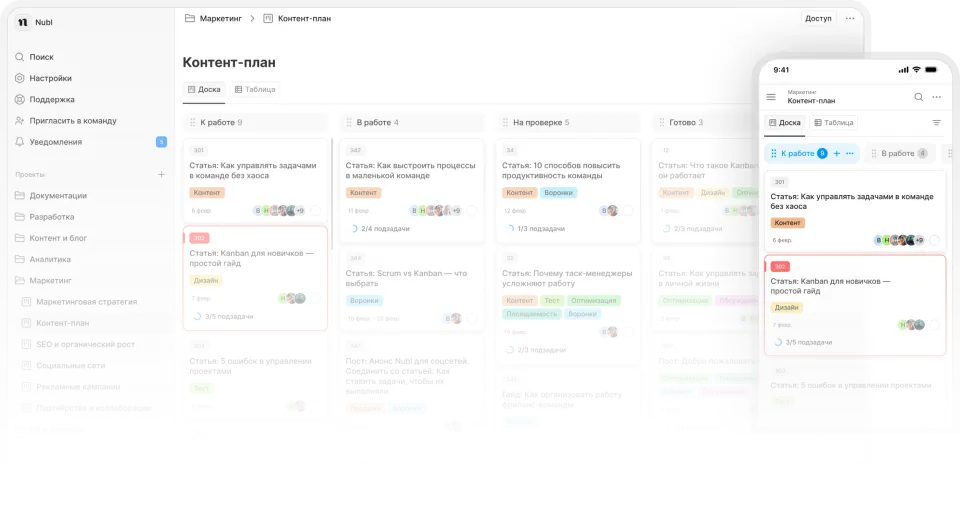
В документе NUBL можно сохранить карту сценария, вопросы исследования и согласованное поведение. В карточку изменения добавьте описание препятствия, ссылки на материалы, ответственного и срок проверки. Изображения макетов и файлы помогают передать контекст, но сами по себе не заменяют условия приёмки.
Колонки могут различать исследование, согласование, выполнение и проверку. NUBL организует работу команды; проектирование и испытание интерфейса выполняются выбранными средствами. Нельзя считать карточку завершённой проверкой пользовательского опыта только потому, что макет приложен.
После выпуска вернитесь к исходному затруднению. Стало ли человеку понятно, что произошло и как завершить задачу? Такой вопрос связывает UX и UI в одной работе: оформление поддерживает понятное действие, а проверка показывает, приводит ли оно к нужному результату.
Преврати препятствия пользовательского сценария в проверяемые задачи в NUBL — таск-трекере для команд и проектов.