Управление проектами в Google Таблицах: как собрать рабочую систему и где её предел
Как вести несколько проектов в Google Таблицах: диаграмма Ганта, четыре статуса задач, сводка клиентов и признаки, что пора менять инструмент.

Google Таблицы можно приспособить для небольшого портфеля проектов: хранить сроки, задачи, ответственных и клиентские контакты. Такой способ требует заранее продуманной структуры и ручного обновления данных. Разберём на примере команды, которая одновременно ведёт десять клиентских проектов, что стоит собрать в таблицах и когда они начинают мешать.
Какие инструменты нужны рядом с таблицей
При удалённой или гибридной работе одна таблица редко существует сама по себе. Команде нужны общий календарь встреч, доступ к документам и способ обсудить вопрос голосом. В Google Workspace эти задачи решают разные приложения, а таблица остаётся местом для плана. Такой набор бывает удобен, если участники уже работают в общей среде и понимают, где искать каждый вид информации.
Но покупать или разворачивать полный набор инструментов только ради списка задач необязательно. Сначала определите, какие решения должна поддерживать таблица: видеть сроки, распределять поручения, отслеживать несколько проектов или хранить данные клиентов. От ответа зависит число листов и связей между ними.
Сроки проекта: диаграмма Ганта
Представим Михаила: его команда разрабатывает сайты, настраивает рекламу и поддерживает готовые проекты. Клиентов десять, у каждого свой набор этапов и сроков. После разговора с заказчиком Михаил заносит этапы в таблицу: название задачи, длительность, ответственного, связанные работы и дедлайн. По этим данным можно собрать диаграмму Ганта и увидеть, какие части проекта идут параллельно, а какие зависят друг от друга.
 Сроки становятся видны на одной временной шкале
Начать можно с шаблона диаграммы и подстроить его под собственный процесс. Важно не копировать календарную картинку ради красоты: если срок этапа меняется, правка должна попадать в общий план. Иначе диаграмма быстро превращается в снимок прошлого состояния проекта.
Гант помогает согласовать последовательность работ и обещания клиенту. Но он плохо отвечает на вопрос «чем команда занята сейчас?». На временной шкале видны этапы, а движение небольших задач и текущие препятствия теряются. Для ежедневной работы понадобится другой лист. Четыре способа собрать такую шкалу в другой таблице разобраны в материале о диаграмме Ганта в Excel.

Задачи команды: очередь, работа и результат
Михаил делит пространство для задач на четыре состояния: «Бэклог», «Сделать», «В работе» и «Готово». В бэклог попадают идеи и запросы, которые ещё не включены в ближайший рабочий цикл. В «Сделать» — выбранные на текущий отрезок задачи. Затем исполнитель отмечает начало работы, а по завершении переносит карточку или запись в «Готово».
В таблице карточкой может быть строка. Укажите краткий результат, ответственного, срок и приоритет. Для пояснений пригодится комментарий к ячейке; цвет может выделять важность или состояние. Но договоритесь, что означает каждый цвет, иначе один участник пометит им срочность, а другой — имя исполнителя.
Здесь и возникает первая ручная работа: после обсуждения задачи кто-то должен исправить строку, перенести её в нужное состояние и убедиться, что соседний лист не показывает старые данные. Без этого таблица перестаёт быть общей картиной, хотя выглядит аккуратно.
Десять клиентов: сводка по проектам
Когда проектов несколько, открывать десять отдельных планов подряд неудобно. Михаил создаёт сводный лист: проект, ближайший этап, срок и ответственный за связь с клиентом. Сводка позволяет быстро заметить, где дедлайн подходит раньше других, и перейти в подробный план нужного проекта. Как связать планы и результат, объясняет статья о стратегическом планировании онлайн-бизнеса.
 Сводка помогает смотреть на несколько проектов вместе
При настройке решите, какие поля копируются из проектных листов, а какие сотрудники заполняют вручную. Чем больше двойного ввода, тем выше риск расхождения: в одном месте срок перенесли, в другом он остался прежним. Таблица даёт прозрачность только тогда, когда у каждого важного значения есть понятное место обновления.
Отдельно Михаил заводит базу клиентов. Минимальные поля из примера — имя, телефон, тип клиента, контактное лицо со стороны команды и комментарий. Тип может показывать, первый это заказ, повторное обращение или постоянное сотрудничество. Такая запись помогает не разыскивать телефон в переписке и понимать, кто отвечает за общение.
Не смешивайте клиентскую базу со всеми рабочими поручениями в одном длинном листе. Контактная информация меняется в другом ритме, чем статусы задач. Если разделить эти части, сотруднику легче найти нужное и не сломать случайно структуру плана.
Что таблицы дают и где начинается трение
Плюс подхода — дела собираются в одном понятном месте. Этапы помогают обсуждать сроки, а сводка показывает портфель проектов. Команда перестаёт полагаться на отдельные блокноты и память каждого сотрудника. Если задач немного и правила заполнения простые, этого может быть достаточно.
С ростом числа проектов нагрузка на систему увеличивается. Трудно оценить занятость одного человека, когда его поручения разнесены по нескольким листам. Строки разрастаются, а участникам приходится помнить, куда вводить данные и когда переносить их в сводку. Повторяющиеся задачи также нужно организовать отдельно: обычная таблица сама по себе не создаёт новый экземпляр задачи по договорённому правилу. О различиях форматов можно прочитать в сравнении Канбана, списка и таблицы задач.
Вопреки частому заблуждению, в Google Таблицах есть история версий и возможность посмотреть изменения отдельных ячеек. Риск здесь другой — случайную правку приходится обнаруживать и разбирать, а восстановление файла не заменяет понятных правил работы с задачами. История версий помогает исправить ошибку, но не распределяет ответственность автоматически.
Самую высокую цену команда платит при сборке и поддержании структуры: продумывает листы, статусы, связи, права доступа и правила обновления. Если на обслуживание уходит больше времени, чем на работу по задачам, стоит оценить специализированный таск-трекер.
Когда переходить к отдельной системе задач
Сигналом служит не число строк само по себе, а вопросы, на которые таблица перестала отвечать быстро. Кто отвечает за задачу? Что задержалось? Какая работа у сотрудника уже есть на этой неделе? Где договорённости и файлы проекта? Если каждый ответ требует ручного поиска по нескольким листам, система выросла из первоначальной схемы.
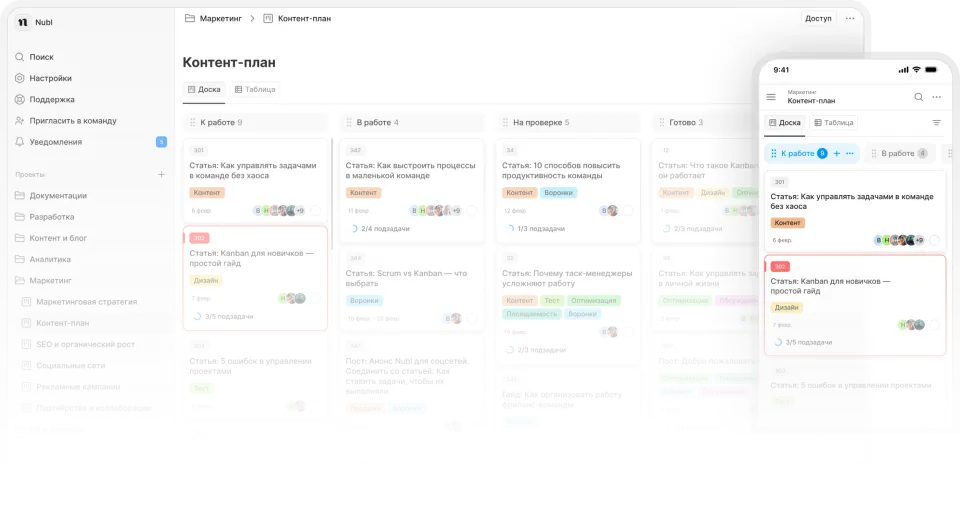
В таск-трекере задача связана с проектом, ответственным, сроком, обсуждением и подзадачами. Доски показывают этапы процесса, а уведомления возвращают внимание к изменениям. Это не освобождает команду от правил: статусы и владельцев всё равно нужно договориться обозначать одинаково. Зато не приходится собирать основную логику из множества таблиц.
Начать можно с таблицы Михаила, если команда небольшая и готова поддерживать её вручную. Когда портфель растёт, проверяйте не красоту схемы, а время на обновление, поиск и согласование. Хороший инструмент делает состояние работы яснее, а не добавляет ещё один процесс вокруг задач.
Если таблицы уже требуют слишком много ручной сверки, перенеси задачи и ответственных в NUBL — таск-трекер для команд и проектов.