Техническая подготовка рабочего созвона: звук, материалы и запасной способ связи
Как проверить техническую готовность рабочего созвона: вход участников, схему звука, демонстрацию материалов, запасной вариант и общий прогон.

Техническая подготовка созвона — короткая проверка, что участники смогут подключиться, услышать друг друга и открыть нужные материалы. Её полезно проводить на тех устройствах и в тех условиях, которые будут на встрече. Проверенный вчера домашний ноутбук не подтверждает готовность сегодняшней переговорной.
Не обязательно каждый раз устраивать генеральную репетицию. Объём подготовки зависит от встречи: обычное обсуждение знакомой команды и демонстрация результата внешнему заказчику требуют разного внимания. Ниже — последовательность для учебного примера: рабочий показ прототипа участникам из офиса и удалённым коллегам.
Проверьте вход со стороны участника
Откройте приглашение и убедитесь, что понятны дата, время с учётом нужного часового пояса и способ подключения. Если встреча требует допуска, выясните, кто принимает участников. Ссылка, которая открывается у организатора, может работать иначе у приглашённого с другой учётной записью.
Для внешнего участника полезно заранее проверить разрешённый порядок входа. Не предлагайте обходить корпоративные ограничения или устанавливать неизвестный инструмент в момент встречи. Если обычный способ недоступен, вопрос нужно решить через согласованный маршрут до показа или заранее договориться об ином формате.
В учебном примере ведущий демонстрирует прототип со своего устройства, а коллега смотрит на него как удалённый участник. Так можно проверить именно условия участия: доступен ли вход, понятно ли название встречи, есть ли контакт организатора на случай затруднения. Для нескольких площадок эти договорённости дополняют организацию селекторного совещания.
Послушайте звук, а не только посмотрите на значок микрофона
Звук лучше проверить с другим человеком или доступным тестом выбранного приложения. Скажите несколько обычных фраз и попросите подтвердить разборчивость. Убедитесь, что выбраны нужные устройства ввода и вывода. Отображение включённого микрофона ещё не показывает, как речь слышна собеседнику.
Если несколько устройств находятся рядом, заранее определите схему звука. Два обычных подключения с активными микрофонами и динамиками могут создавать эхо. Этот механизм и специальные способы его обработки описаны в официальном разборе звука при нескольких устройствах в комнате. Поддерживаемые режимы зависят от сервиса; универсально включать всё сразу не стоит.
Проверьте выбранный вариант на практике: например, звук идёт через одно согласованное устройство переговорной, а остальные используются только в разрешённом режиме просмотра. Важно убедиться, что слышны люди, которые сидят дальше от микрофона. Не меняйте всю схему перед началом без повторного короткого теста.
Если планируется показать материал со звуком, проверьте и его отдельно. Возможность передавать голос не означает, что удалённые участники услышат воспроизведение. Способ зависит от приложения и режима демонстрации, поэтому используйте актуальную справку выбранного инструмента и проверяйте результат со стороны получателя.

Откройте именно те материалы, которые будете показывать
Материалы должны быть готовы в нужной версии. Перед встречей откройте прототип, презентацию и документы, которые потребуются по сценарию. Если демонстрация зависит от доступа к рабочей системе, проверьте разрешённую учётную запись и подходящий учебный набор данных. Личный доступ автора не доказывает доступность ссылки для коллеги.
Затем проверьте экран со стороны зрителя. Читаются ли подписи? Видна ли нужная область? Понятно ли, где находится указатель? Иногда ведущему удобен крупный монитор, а удалённый участник смотрит с небольшого устройства. Вместо догадок попросите человека описать, что он сейчас видит.
Подготовьте рабочую область к показу: оставьте нужные окна, проверьте выбранную область демонстрации и видимость уведомлений. Не нужно открывать участникам весь экран, если для задачи достаточно определённого окна и приложение позволяет такой режим. Решение о том, какие материалы допустимо показывать, принимается по правилам вашей организации и встречи.
Если материалы должны открываться у участников самостоятельно, проверьте ссылки и права отдельно от демонстрации. Человек может видеть документ на экране ведущего и не иметь возможности открыть тот же файл после встречи. В учебном случае полезно проверить это до обсуждения, когда ещё есть время исправить доступ.
 Концептуальная иллюстрация; не скриншот интерфейса.
Согласуйте резерв до того, как связь пропала
Резерв — заранее понятное действие при конкретном затруднении. Если ведущий не может продолжить показ, кто подхватит разрешённую копию материала? Если основной канал недоступен, где участники получат сообщение о продолжении или переносе? Запасной вариант должен быть известен людям до сбоя.
Для учебного показа можно подготовить статические снимки нужных состояний прототипа в согласованном месте и назначить второго ведущего. Это не полная замена интерактивной демонстрации: часть вопросов останется открытой. Ограничение важно назвать, чтобы сокращённый показ не выдали за проверку возможностей, которые никто не увидел.
Не рассчитывайте на резерв, который никто не проверял. Дополнительная ссылка бесполезна, если её не могут открыть нужные участники. Другой канал связи может требовать отдельного допуска. Если запасного способа нет, договоритесь о порядке сообщения и переноса — это тоже лучше, чем импровизировать разными способами без общего продолжения.
 Концептуальная иллюстрация; не скриншот интерфейса.
Завершите подготовку коротким общим прогоном
Пройдите начало встречи целиком: участник подключился, услышал ведущего, увидел материал, смог задать вопрос и понял, где получить продолжение. Отдельные исправные элементы не гарантируют, что вся последовательность удобна. Для нового помещения или важного показа такой прогон помогает обнаружить несовпадение между планом и реальными условиями.
После проверки сохраните только те пункты, которые нужны вашей команде. Например: вход подтверждён, схема звука испытана, нужная версия открывается, второй ведущий знает резерв. У каждого незавершённого пункта должны быть действие и ответственный. Отметка «готово» относится к проверенной конфигурации; существенное изменение требует повторного просмотра затронутой части.
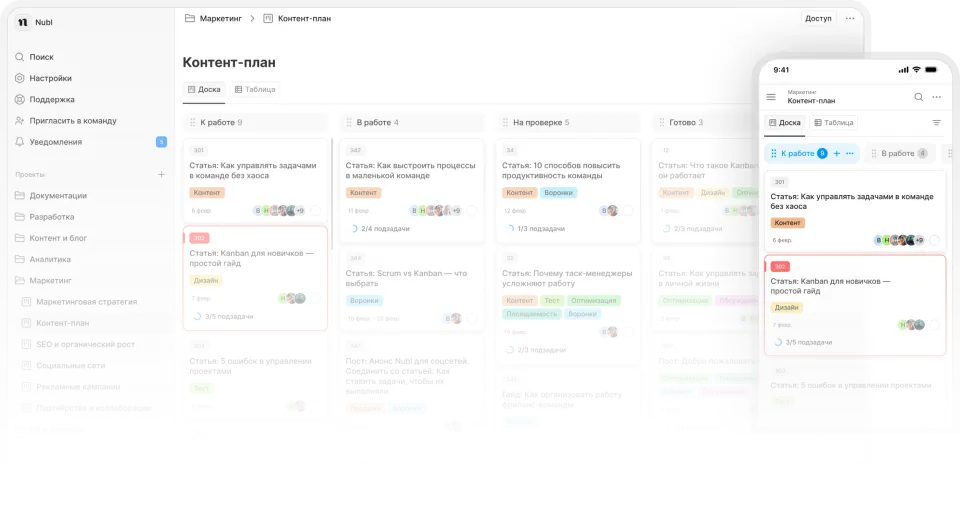
В NUBL можно назначить подготовку материалов, тест подключения и проверку запасного варианта отдельными задачами. В описании задачи на прогон удобно сохранить разрешённые ссылки и условия готовности. Таск-трекер помогает организовать подготовку, но не проверяет за участников качество микрофона или доступность внешнего канала.
Во время самой встречи остаются обычные правила общения: понятная очередность, сигнал о затруднении и уважение к времени участников. Они дополняют техническую готовность; подробнее их разбирает статья о цифровом этикете в работе. А найденные после созвона проблемы стоит превратить в конкретное изменение подготовки следующей встречи.
Назначь проверку звука, материалов и резерва в NUBL — таск-трекере для команд и проектов, чтобы подготовка созвона завершилась понятным общим прогоном.