Как согласовывать документы в NUBL: версии, замечания и приёмка
Пошаговое согласование документа в NUBL: страница с текстом, задача проверки, комментарии, доступы и подтверждение результата. Пример инструкции.

Согласование документа в NUBL можно организовать через связку «документ с текстом → задача на проверку → замечания в комментариях → подтверждённый результат». Участники работают с понятной редакцией, обсуждение остаётся рядом с задачей, а принимающий явно фиксирует решение. Переход карточки между колонками отражает этап процесса, но сам по себе не означает утверждение текста.
Покажем демонстрационный пример: команда готовит инструкцию для участников вебинара. Материал создан редакцией блога NUBL по официальной справке; это учебный сценарий, без результатов клиентского внедрения. Описанное согласование — внутренний рабочий порядок, а не электронная подпись или юридически значимый документооборот.
Подготовьте документ и место обсуждения
В папке проекта NUBL откройте меню действий и выберите «Новый документ». Назовите страницу «Инструкция участника вебинара» и внесите текст: как подключиться, где получить материалы и к кому обращаться с вопросами. По справке изменения документа сохраняются автоматически; отдельная кнопка сохранения не требуется.
Рядом создайте доску проверки материалов. Для примера подойдут колонки «Подготовка», «На проверке», «Исправления» и «Принято». Это выбранные командой названия, а не обязательный набор NUBL. Доску создают через меню папки, а колонки можно добавлять и переименовывать. Инструкция по документам.
На доске заведите задачу «Проверить инструкцию участника». Добавьте ссылку на документ, исполнителя и согласованный срок проверки. В описании запишите принимающего и критерии: корректная ссылка подключения, понятные шаги и подтверждённые контакты поддержки. Отдельного специального поля «Принимающий» этот способ не предполагает.
Договоритесь, какую редакцию проверяют
Автоматическое сохранение удобно для подготовки, но участникам всё равно нужно понимать, к какому состоянию текста относятся замечания. Перед началом проверки автор пишет в задаче: «Редакция для проверки от согласованной даты; основные шаги готовы, вопросы перечислены ниже».
Если во время проверки текст необходимо существенно менять, сначала сообщите об этом принимающему. Для нескольких параллельных вариантов можно вручную подготовить отдельные документы с понятными названиями: например, «Вариант для обсуждения» и «Утверждённый текст». Сохраняйте один однозначно обозначенный рабочий вариант, чтобы коллеги не выбирали между страницами с одинаковыми именами.
Вкладка «Активность» задачи показывает изменения её свойств: статус, дедлайн, исполнителей и другие действия. Справка также описывает историю создания, переименования и публикации документов. Это не основание обещать построчное сравнение текста или восстановление любой редакции: такие операции в данном сценарии не используются. Что входит в историю изменений.

Настройте доступ для автора и проверяющего
Автору потребуется редактирование документа. Проверяющему, который должен только читать текст и оставить замечания в задаче, настройте подходящие права на каждую из этих страниц. Доступ к документу и возможность комментировать карточку — отдельные проверяемые действия.
В NUBL комментирование задач доступно начиная с уровня «Комментирование», а загрузка файлов требует не ниже «Редактирование». Настройки папки влияют на содержимое. Попросите проверяющего открыть именно тот документ и именно ту задачу, которые участвуют в согласовании, под собственным аккаунтом.
Гибкие доступы входят в «Команду» и «Про». По тарифной странице «Команда» стоит 249 ₽ за каждого участника помесячно либо 199 ₽ в пересчёте на месяц при оплате за год. Для базового совместного сценария могут подойти другие условия, но закрытый документ не следует обещать без проверки возможностей выбранного плана. Тарифы NUBL.
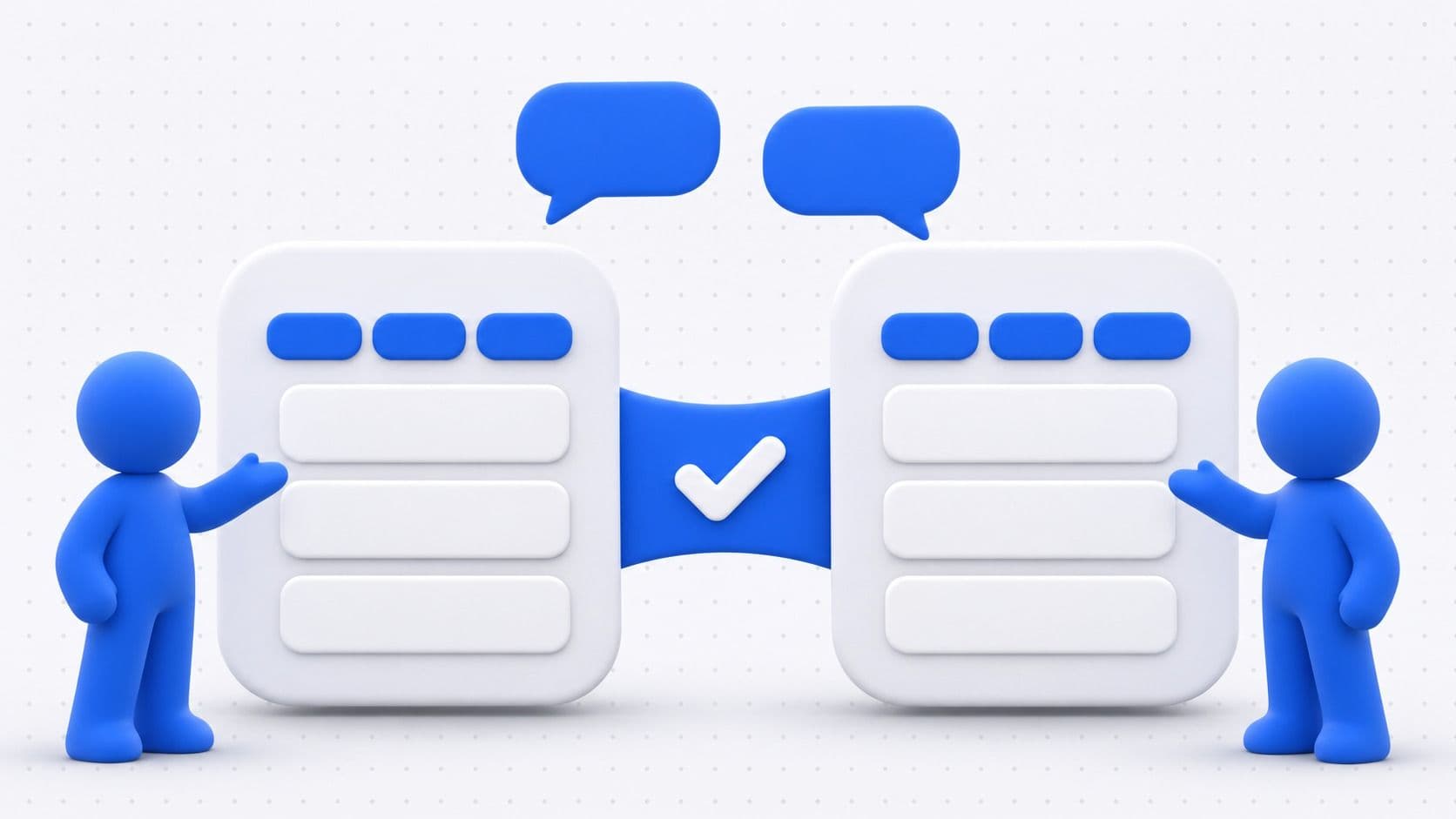
 Концептуальная иллюстрация; не скриншот интерфейса.
Передайте текст на проверку через задачу
Когда вводные и редакция готовы, переведите карточку в «На проверке» и оставьте комментарий с просьбой проверить конкретный результат. В NUBL комментарии находятся на одноимённой вкладке карточки. Упоминание участника с доступом к задаче отправляет ему отдельное уведомление.
Пример сообщения: «Проверь порядок подключения и контакт для вопросов. Текст по ссылке в описании, контрольная редакция обозначена в начале страницы. Если шаг не совпадает с действующим процессом, укажи, что изменить». Такой запрос ограничивает предмет проверки и помогает принять решение.
Не считайте уведомление подтверждением, что человек прочитал материал или принял срок. Согласуйте срок отдельно и проверьте ответ. Если проверяющий недоступен, назначьте следующий шаг: передать задачу резервному участнику или пересмотреть план выпуска.
Записывайте замечания так, чтобы их можно было выполнить
Рабочее замечание содержит место, проблему и ожидаемое изменение. Например: «В разделе подключения указана старая ссылка; заменить подтверждённой ссылкой из вводных и проверить открытие». Формулировка «тут что-то не так» оставляет автору слишком много неизвестного.
У каждого комментария NUBL есть действие ответа. Используйте его, чтобы сохранить связь между замечанием и объяснением исправления. Если нужны иллюстрация проблемы или файл, их можно приложить к сообщению. Не удаляйте переписку ради чистого вида: по справке удалённый комментарий восстановить нельзя.
Когда два проверяющих предлагают противоположные решения, автор не должен угадывать приоритет. Принимающий сначала согласует итоговое требование, затем передаёт его на исполнение. Новая аудитория или полностью другой формат документа требуют отдельного обсуждения объёма и срока.
Подтвердите исправления и завершение проверки
Автор обновляет текст и отвечает по замечаниям: что изменено, где требуется решение, почему часть предложения не принята. Принимающий повторно открывает актуальную редакцию и проверяет согласованные критерии. Смысл шага — принять документ по содержанию, а не просто увидеть новую дату изменения.
После проверки оставьте явное сообщение: какой документ принят, для какой цели и какие вопросы ещё остаются. Если инструкция готова только для внутреннего теста, не обозначайте её как окончательную версию для клиентов. Границы применения должны быть понятны следующему участнику.
В NUBL колонка и выполнение — отдельные свойства. Перемещение в «Принято» не заменяет кнопку «Выполнить». Договоритесь, кто после подтверждения результата отмечает задачу выполненной, чтобы фильтры завершённых работ показывали корректное состояние.
 Концептуальная иллюстрация; не скриншот интерфейса.
Сохраните принятый результат и определите дальнейший доступ
В задаче оставьте ссылку на принятую страницу и, если нужны, итоговые файлы. Документ можно заблокировать от редактирования: по справке текст останется доступен для чтения. Это защита от текущих случайных правок, а не обещание неизменяемого подписанного архива.
Если документ требуется опубликовать по ссылке, проверьте его содержание и настройки публикации отдельно. Комментарии задачи на публичной странице не показываются: обсуждение остаётся внутри среды. Публичная ссылка и доступ участника рабочей среды служат разным сценариям.
После изменения принятого текста запустите новый понятный цикл проверки. Укажите, что именно поменялось и требуется ли обновить уже переданные материалы. Если документы используются регулярно, пригодится руководство по работе с базой знаний.
Чек-лист согласования в NUBL
- Документ и задача проверки имеют понятные названия и связаны ссылкой.
- Автор и принимающий знают, какую редакцию рассматривают.
- Участники могут открыть материал и выполнить свои действия с ним.
- Критерии проверки записаны до начала обсуждения.
- Замечания содержат место, проблему и ожидаемое изменение.
- После исправлений принимающий явно подтвердил результат.
- Статус колонки согласован с отдельной отметкой выполнения.
- Итоговая ссылка доступна людям, которым предстоит использовать документ.
Если задержка возникает из-за нескольких уровней полномочий или противоречивых требований, настройка карточки решает лишь часть проблемы. Организационные причины разобраны в статье о долгих согласованиях.
Возможности NUBL в инструкции проверены 29 октября 2026 года. Начните с одного документа и одного принимающего, пройдите весь цикл и уточните правила по обнаруженным затруднениям. Расширять схему полезно после того, как участники одинаково понимают, где текст, где замечания и кто подтверждает готовность.
Проведи один документ через проверку в NUBL — таск-трекере для команд и проектов. Свяжи текст с задачей и запиши, кто подтверждает итоговую редакцию.