Scrum-доска: как видеть работу спринта и не терять задачи
Как устроена Scrum-доска: колонки, бэклоги, пользовательские истории и метки. Сравниваем физический и цифровой форматы и разбираем правила работы со спринтом.

Scrum-доска показывает, какие задачи команда выбрала на ближайший спринт, что уже делает и что готово. Она похожа на Kanban-доску: карточки движутся между колонками по мере выполнения. Но у Scrum-доски есть временная рамка — конкретный спринт, обычно от одной до четырёх недель. Поэтому её главная задача — дать участникам общую картину работы до ближайшего результата, а не просто хранить все поручения компании.
Доску можно использовать и без строгого следования всему Scrum. Важно не путать инструмент с методом: колонки сами по себе не создают работающий спринт. Команде предстоит выбрать достижимый объём, договориться о готовности задач, регулярно обновлять карточки и по окончании периода обсудить результат. Ниже разбираем устройство доски, её виды и практические правила использования. Если команда выбирает между циклами и непрерывным потоком, пригодится сравнение Scrum и Kanban.
Из чего состоит Scrum-доска
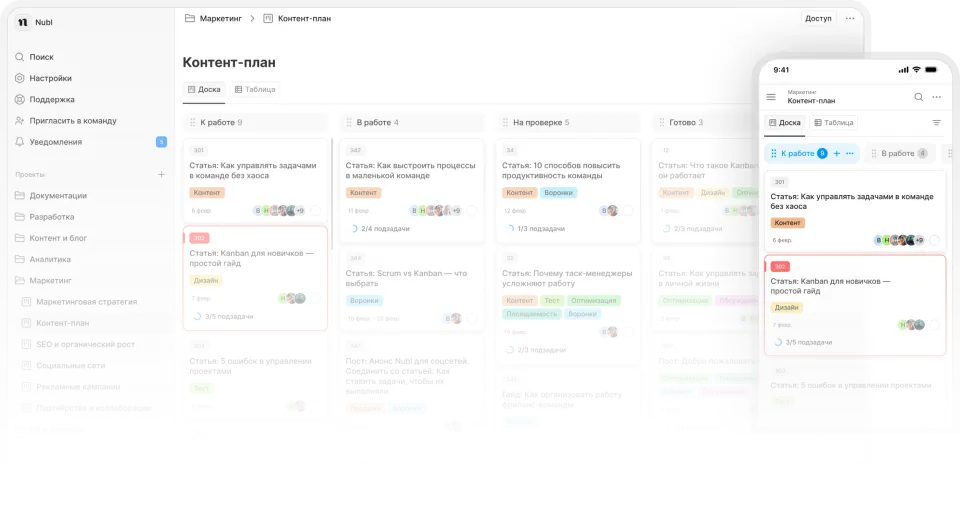
Колонки отражают этапы движения задачи. Самый короткий вариант — «К работе», «В работе», «На проверке» и «Готово». Названия и число этапов можно адаптировать под процесс: например, выделить ожидание ответа заказчика, если оно регулярно задерживает работу. Главное, чтобы переход из одной колонки в другую означал понятное изменение состояния, а не настроение исполнителя.
 Бэклог и колонки показывают путь задачи
В Scrum важно различать бэклог продукта и бэклог спринта. Первый содержит более широкий список возможной работы, который уточняют и приоритизируют по мере развития продукта. Второй — то, что команда выбрала для текущего короткого цикла. Переносить на рабочую доску все идеи сразу неудобно: среди сотен карточек перестаёт быть видно, что должно быть готово к концу спринта. Поэтому на доске обычно держат выбранные задачи и при необходимости связывают их с общим бэклогом.
Пользовательская история описывает потребность человека в результате, а не технический способ реализации. Например, пользователю нужно найти нужный документ без долгого поиска. Чтобы превратить такую потребность в работу команды, историю разбивают на задачи: определить сценарий поиска, подготовить интерфейс, реализовать поведение и проверить его. Большую задачу полезно делить на подзадачи, когда иначе нельзя понять владельца и момент готовности. Но мельчить до каждого клика тоже не стоит: доска станет труднее для чтения.
Карточке задачи нужны ясное название, ответственный и описание результата. Срок имеет смысл указывать, когда он действительно влияет на порядок работы. Можно прикреплять материалы и обсуждение, чтобы решение не терялось в переписке. Если команда использует оценку трудоёмкости, ей полезно видеть её рядом с карточкой. Тогда в середине спринта проще заметить, что оставшаяся работа существенно больше доступного времени.
Метки и приоритеты помогают находить задачи по типу, направлению или срочности. Но у этой удобной функции есть предел. Когда каждая карточка покрыта несколькими цветами и десятком тегов, доска хуже объясняет работу, чем простой список. Сначала определите, на какие вопросы должны отвечать метки. Если команда не использует тег при выборе следующей задачи, возможно, его стоит убрать.
Что доска даёт команде
Главная польза — общая видимость спринта. Участник может посмотреть, какие задачи начаты, какие ждут проверки и кто занимается конкретной работой. Руководителю не приходится собирать статус по личным сообщениям. Команде легче заметить, что три задачи одновременно остановились на одном этапе, и договориться, кому помочь, вместо того чтобы начинать четвёртую.
Доска улучшает разговор о работе, особенно когда люди находятся в разных местах. На короткой встрече не нужно по очереди читать весь список личных дел: можно открыть общую картину и обсудить только препятствия и ближайший результат. При этом сама доска не заменит сообщения о важном решении. Если требования изменились, его стоит зафиксировать в задаче и объяснить людям, на чью работу это влияет.
Короткий горизонт спринта делает сроки понятнее. Команда оценивает не абстрактное завершение большого проекта, а конкретный результат через несколько недель. Это помогает вовремя сравнивать план с фактом. Но видимый дедлайн не делает невыполнимый список выполнимым. Если в недельный спринт поместили объём на месяц, доска лишь быстрее покажет ошибку планирования.
Простую физическую доску можно сделать из поверхности и карточек. Такой вариант понятен даже людям, которые раньше не пользовались таск-трекерами. Его легко применить для небольшого совместного дела: написать задачи на стикерах, распределить по колонкам и двигать по мере выполнения. Работа наглядная, но история решений, материалы и участие удалённых коллег потребуют дополнительных способов учёта.

Физическая и цифровая доска
Физический вариант подходит группе, которая работает рядом и может видеть стену каждый день. Карточку легко взять в руки и переместить; на встрече никто не ищет нужную вкладку. Доску можно нарисовать на маркерной поверхности или собрать из бумажных карточек. Оформление не обязано быть дорогим. Ограничение в другом: человеку вне комнаты трудно понять актуальное состояние, а вложенные файлы и ссылки на самой стене не разместить.
Цифровая доска синхронизирует изменения для распределённой команды. В карточке можно хранить описание, вложения, комментарии и ссылки, не загромождая общий вид. Несколько людей могут смотреть и менять задачи без физической очереди у одной стены. При этом доступы нужно настроить заранее: кто видит проект, кто меняет карточки, а кто только комментирует. Иначе прозрачность легко превращается в беспорядок.
 Два формата доски решают разные задачи
У цифрового варианта обычно есть дополнительные представления работы: список, календарь, временная шкала или отчёт. Они помогают ответить на вопросы, которые одной доске даются плохо. Календарь показывает даты, список удобен для последовательной проверки, а диаграмма помогает увидеть связи длинных этапов. Но не стоит включать все виды сразу только потому, что инструмент их предлагает. Выберите тот, который помогает принять конкретное решение.
Для удалённой команды ценна возможность открыть одну и ту же карточку во время обсуждения. В ней остаются материалы и договорённости, поэтому новому участнику не нужно пересказывать историю задачи по памяти. Если же сотрудники продолжают принимать решения только в отдельных чатах, цифровая доска быстро отстанет от реальности. Польза возникает не из интерфейса, а из привычки поддерживать его актуальным.
Как выбрать цифровую доску для спринтов
В обзорах сервисов легко потеряться в длинных списках функций. Начните с базового сценария: команде нужно выбрать работу на спринт, видеть её движение и сверять готовность с целью. Проверьте, можно ли отделить бэклог продукта от текущего цикла, задать период спринта и быстро перенести карточку между этапами. Если для простого изменения статуса требуется несколько экранов, люди будут откладывать обновление доски.
Затем проверьте работу с карточкой. Важны описание результата, ответственный, срок, подзадачи и материалы, если команда ими пользуется. Связи между задачами пригодятся, когда одно изменение нельзя закончить без другого. Настраиваемые поля полезны только тогда, когда дают ответ на реальный вопрос. Большой каталог полей может выглядеть впечатляюще, но он не поможет, если никто не понимает, какие из них обязательны.
Отдельный критерий — заметность перегрузки. Некоторые команды ограничивают число задач в работе, чтобы не начинать новое при незакрытом старом. Такая настройка знакома по Kanban и может помогать на Scrum-доске как практическое ограничение. Уведомление о застрявшей задаче или простой просмотр очереди проверки тоже полезны. Но настройки не исправят ситуацию, если команда продолжает обещать больше, чем успевает сделать за спринт.
Посмотрите, как инструмент помогает завершить цикл. Можно ли быстро увидеть, что было запланировано, что готово и что перенесли? Доступны ли материалы для обзора результата и обсуждения следующего шага? Для одних команд достаточно доски и короткой встречи, другим нужен отчёт по спринту. Важно оценивать функцию на своём рабочем примере, а не по рекламному перечню возможностей.
Не забудьте проверить доступность людям. Участникам может понадобиться работа из браузера, с телефона или компьютера; внешнему заказчику — ограниченный просмотр. Настройка должна быть понятной, а права — соответствовать ролям. Удобно, когда задачи можно связать с календарём, но эта возможность не заменяет общего решения о приоритете. Если мобильный экран и настольная версия показывают разную картину, это создаст путаницу.
Наконец, посчитайте стоимость на реальный состав команды и нужные функции. Бесплатный тариф или пробный период сами по себе не показывают, сколько будет стоить устойчивый рабочий процесс. Сравнивайте ограничения по числу участников, проектов, досок, отчётов и автоматизаций. Проведите небольшой тест со своими карточками: одна плановая задача, одна срочная, одна с материалами и одна зависимая. Такой пример быстрее покажет слабое место, чем час изучения рекламных таблиц.
Как пользоваться Scrum-доской без самообмана
Перед началом спринта выберите достижимый объём. Для каждой карточки должен быть понятен ожидаемый результат. Если задача слишком велика, разбейте её до частей, которые можно закончить и проверить за выбранный период. Не добавляйте работу в спринт только потому, что на доске осталось свободное место: объём определяется ёмкостью команды, а не шириной колонки. Неопределённую оценку задач можно обсудить с командой по правилам Planning Poker.
Во время спринта обновляйте состояние сразу после изменения работы. Задача, которая готова к проверке, должна оказаться в соответствующей колонке, а не висеть «В работе» до пятницы. Накопление начатых задач — сигнал: возможно, сотрудники распылились или проверка не успевает за разработкой. Вместо новой карточки помогите закончить уже начатое.
На встречах обсуждайте препятствия и решения, а не зачитывайте доску. Если задача заблокирована, укажите причину и того, кто может её снять. Срочный запрос во время спринта не должен незаметно вытеснять обещанный результат: обсудите, что теперь меняется в плане. Доска позволяет увидеть цену такого решения, но принять его должны люди.
После спринта разделите два разговора. На обзоре покажите получившийся результат и получите отзыв. На ретроспективе разберите, как работала сама команда: что задерживалось, какой этап был неясен, где объём оценили неверно. Выводы должны повлиять на следующий цикл. Если одно и то же препятствие появляется каждую неделю, одних новых карточек недостаточно.
Не перегружайте доску файлами и красивыми пометками. Дополнительная информация нужна там, где помогает выполнить задачу; детали можно держать внутри карточки. Для личного списка дел или календарных дат используйте удобное представление, если оно отвечает на отдельный вопрос. Scrum-доска остаётся общей картой текущего спринта. Её задача — помогать команде доводить обещанную работу до готового результата.
Хочешь видеть весь спринт без переписки о статусе каждой задачи? Собери доску, карточки и ответственных в NUBL.