Демонстрация экрана: как подготовить показ и не потерять внимание участников
Как подготовить демонстрацию экрана: выбрать область показа, проверить изображение и звук, вести внимание и сохранить замечания после встречи.

Демонстрация экрана помогает участникам обсуждать один и тот же материал: документ, макет, расчёт или действие в программе. Чтобы показ был полезен, заранее определите, какое решение он должен поддержать, что увидят зрители и как они смогут проверить результат. Сам факт включённой трансляции ещё не означает, что собеседники понимают происходящее.
Разберём подготовку рабочего показа без привязки к кнопкам конкретной платформы. Настройки доступа и доступные режимы необходимо проверить в актуальной справке выбранного сервиса и устройства.
Сформулируйте результат показа до открытия окон
У демонстрации должна быть задача: согласовать расположение элементов, объяснить ошибку, проверить сценарий или принять готовый результат. Фраза «покажу, как всё устроено» не задаёт границ. Участники не понимают, где требуется их мнение, а где выступающий просто знакомит с материалом.
Выберите небольшой маршрут и подготовьте исходное состояние. Если нужно проверить оформление заявки, откройте начало сценария и учебные данные, а не личный рабочий кабинет со случайными записями. Для согласования макета достаточно показать нужные варианты, не проходя всю историю проекта.
Укажите, что должно остаться после встречи: выбранный вариант, список замечаний или подтверждение приёмки. Такой результат можно разделить на конкретные действия по принципу декомпозиции задачи. Тогда показ становится частью работы, а не отдельным выступлением без продолжения.
Выберите минимально достаточную область трансляции
В зависимости от инструмента можно показывать весь экран, отдельное окно или вкладку. Экран удобен, если требуется переход между программами. Окно или вкладка помогают ограничить область показа, когда обсуждение касается одного материала. Доступность этих вариантов зависит от платформы и способа подключения.
Не рассчитывайте, что любое уведомление обязательно скрыто автоматически. Закройте лишние окна, уберите ненужные данные и проверьте настройки уведомлений. В справке по демонстрации обычно отдельно описан звук компьютера: его передача может включать то, что вы не планировали показывать аудитории.
Начинайте с минимальной области, которая решает задачу. Если её нужно расширить, остановитесь и проверьте следующий материал. Демонстрация экрана, запись встречи и передача управления — разные возможности; включение одной не означает включения остальных.

Проверьте показ глазами зрителя
До важной встречи проведите короткий тест с коллегой. Попросите назвать, какое окно видно, можно ли прочитать ключевые строки и слышен ли нужный фрагмент. Просмотр собственной панели ведущего не подтверждает, что зритель получил правильное изображение.
Увеличьте значимый текст и уберите второстепенные панели. Проверяйте не только максимальное качество у себя, но и обычный размер окна у участника. Если для понимания нужно постоянно всматриваться в мелкие подписи, лучше показать фрагмент крупнее или заранее дать доступный материал.
Подготовьте резерв: снимок нужного состояния, отдельный файл или краткое описание последовательности. Он не обязан воспроизводить весь интерактивный опыт, но должен позволять продолжить обсуждение главного вопроса. Наличие резервного файла также требует проверки доступа и актуальной версии.
 Концептуальная иллюстрация; не скриншот интерфейса.
Ведите внимание через действия и паузы
Перед переходом коротко скажите, что собираетесь показать и зачем. Затем выполните действие и дайте участникам время рассмотреть результат. Быстрое перемещение между окнами может быть привычным для ведущего и совершенно непонятным для остальных.
Называйте объект словами: «поле срока под названием задачи», а не «вот здесь». Указатель помогает, но не заменяет объяснение. После важного шага спросите, виден ли результат и есть ли замечание по обсуждаемому критерию. Общий вопрос «всё понятно?» редко показывает конкретный разрыв понимания.
Если требуется совместное редактирование, договоритесь, кто вносит изменения. Несколько участников могут обсуждать один документ, но не должны одновременно менять его без понятного порядка. Правила согласования и актуальной версии разобраны в материале про версии рабочих документов.
При сбое отделите техническую проблему от вопроса обсуждения
Если зрители не видят окно, сначала уточните наблюдение: чёрный экран, прежний слайд, пустая область или слишком мелкий текст. Эти ситуации требуют разных действий. Повторять весь рассказ громче не помогает, если изображение не обновляется.
Остановите демонстрацию, выберите нужную область заново и проверьте результат у участника. Не меняйте неизвестные настройки наугад во время обсуждения важных данных. Если восстановление затягивается, используйте подготовленный резерв или перенесите только ту часть, которая требует живого показа.
Сообщите, что команда уже успела проверить, а что осталось неподтверждённым. Технический сбой не должен случайно превратиться в приёмку результата. Если не удалось показать завершение сценария, это отдельный незакрытый вопрос, даже когда выступающий уверен, что всё работает.
 Концептуальная иллюстрация; не скриншот интерфейса.
Завершите трансляцию и сохраните договорённости
После показа явно остановите демонстрацию и проверьте, что рабочее окно больше не транслируется. Только затем возвращайтесь к другим материалам. Если велась запись, её завершение и дальнейшая обработка требуют отдельного действия.
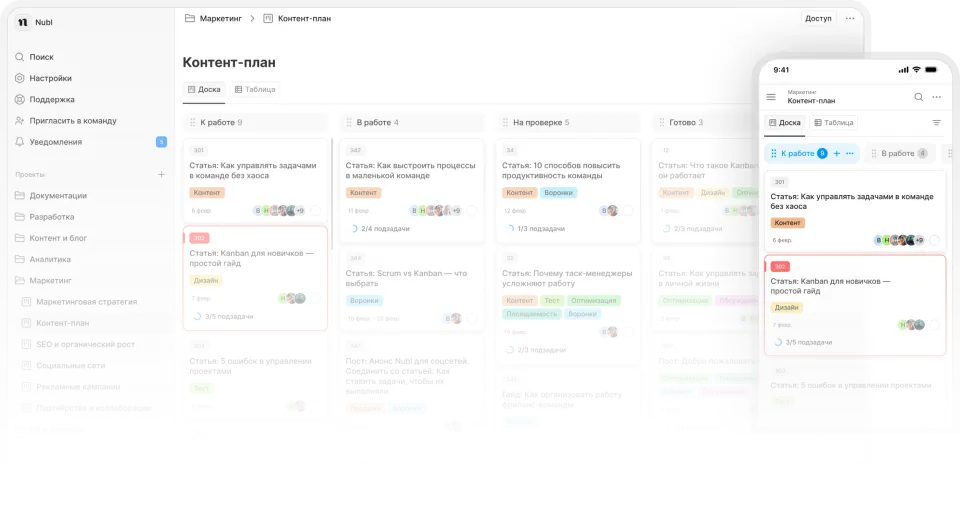
В NUBL можно подготовить документ с маршрутом демонстрации, а замечания и следующие действия оформить карточками. Укажите материал, версию и конкретный фрагмент, который обсуждали. Пригодится порядок задач после совещания: решение должно превратиться в понятную работу с ответственным.
Сам показ проходит в выбранном инструменте видеосвязи. NUBL помогает сохранить подготовку, замечания и результат обсуждения. Хорошая демонстрация заканчивается не закрытием окна, а общим пониманием того, что принято и что нужно сделать дальше.
Подготовь маршрут показа и собери замечания в NUBL — таск-трекере для команд и проектов.